1、surface pro笔记本键盘失灵的解决方法
打开控制面板,找到“设备管理器”,点击打开

2、在键盘列表那里看到你的cover出现问题黄三角标
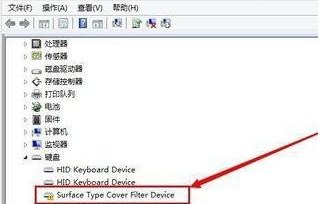
3、点击右键菜单中“更新驱动程序软件”

4、选择“自动搜索……驱动程序软件”

5、等程序上网自动安装,基本这步后就解决了。

6、另外受影响的都是Surface Pro 3和Surface Pro 4的Type Cover,用户们怀疑Microsoft早前推送的更新是导致键盘失灵的主因。可是,至今仍然无法找到问题出现的既定模式,问题会随机发生在全球Surface Pro 3、4的Type Cover用户身上。

1、1.打开控制面板,找到“设备管理器”,点击打开,点击右键菜单中“更新驱动程序软件”。
2.选择“自动搜索……驱动程序软件”。
3.等程序上网自动安装,基本这步后就解决了。
