idea怎么移除功能栏中的功能

 时间:2026-02-12 12:36:53

1、开启idea应用界面,如图

idea怎么移除功能栏中的功能

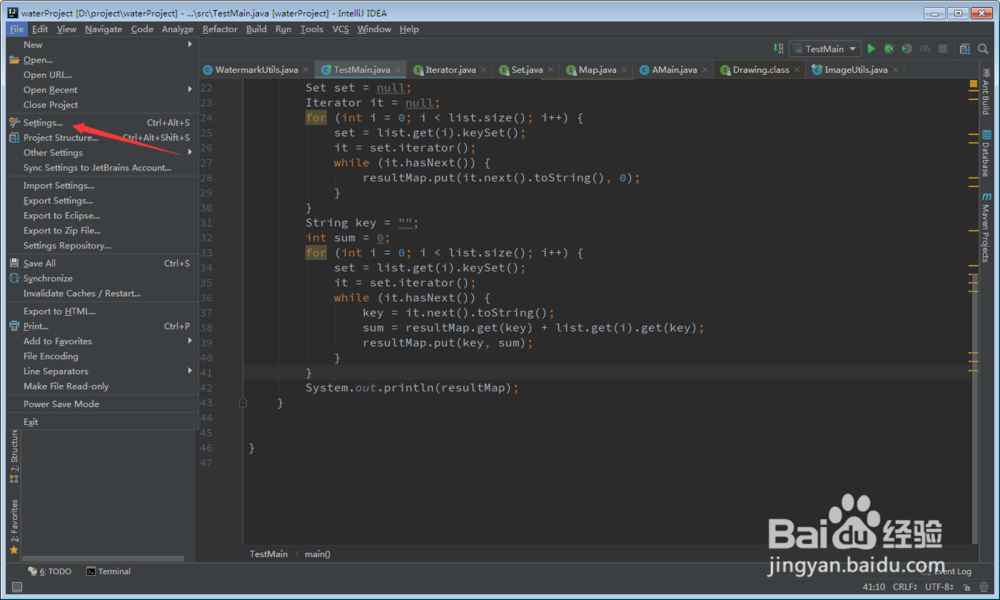
2、点击file,开启file列表菜单,如图

idea怎么移除功能栏中的功能

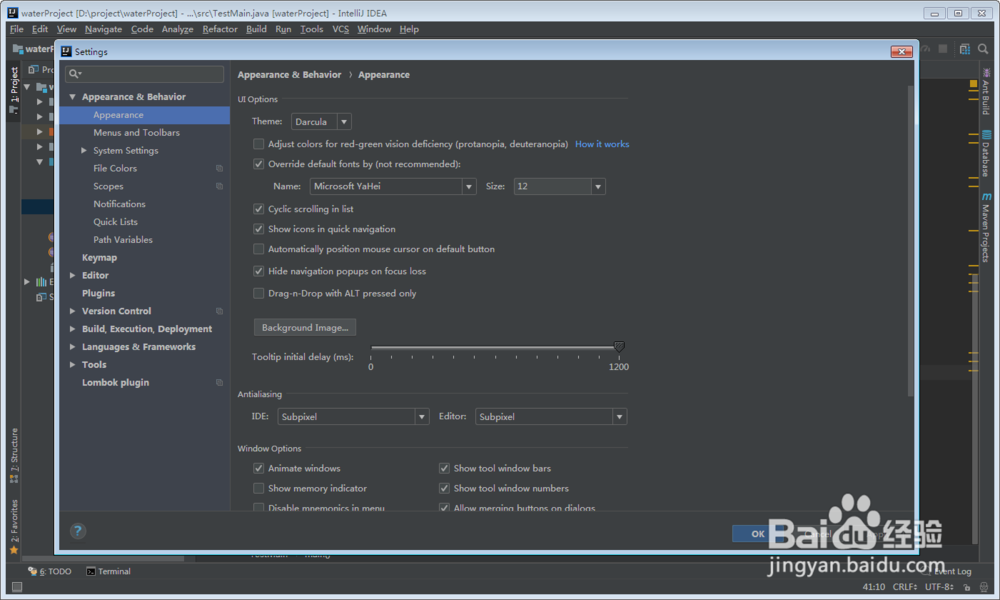
3、点击settings,开启settings界面,如图

idea怎么移除功能栏中的功能

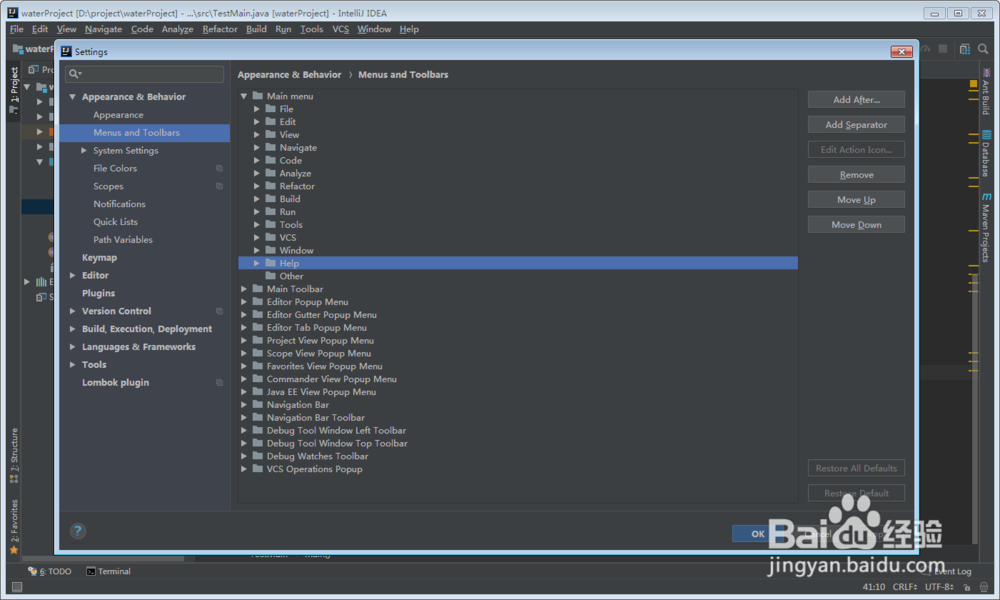
4、点击menus andtoolbars,开启menus andtoolbars界面,如图

idea怎么移除功能栏中的功能

5、点击Main menu展开列表菜单,如图

idea怎么移除功能栏中的功能

6、点击要移除的功能,如图

idea怎么移除功能栏中的功能

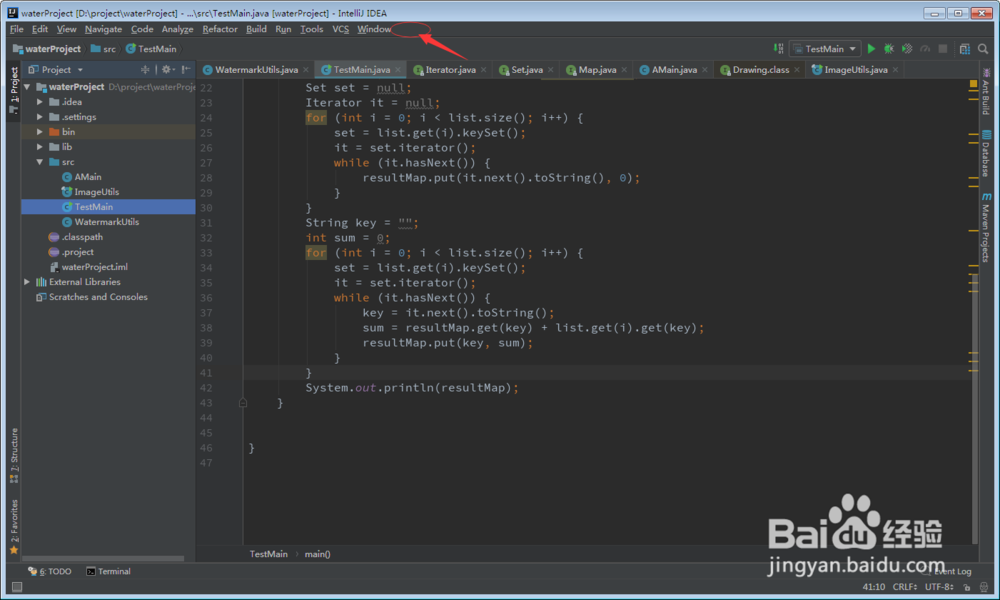
7、点击Remove按钮就完成移除,然后点击OK按钮功能栏就看不到被移除的功能了,如图

idea怎么移除功能栏中的功能

idea怎么移除功能栏中的功能

8、总结:

1开启idea应用界面

2点击file,开启file列表菜单,

3点击settings,开启settings界面,

4点击menus andtoolbars,开启menus andtoolbars界面,

5点击Main menu展开列表菜单,

6点击要移除的功能,

7点击Remove按钮就完成移除,然后点击OK按钮功能栏就看不到被移除的功能了,

  • javascript(js)中怎么获取下拉框option的值?
  • 如何利用jquery,选中Select下拉框选项?
  • Vscode保存文件自动格式化怎么办
  • Myeclipse开启java编程
  • 如何使jsp加载本地视频
  • 热门搜索
    港澳旅游报价 河南郑州旅游景点 瑞丽旅游攻略 宜昌旅游局 北京旅游局网站 大连到云南旅游报价 北川羌城旅游区 南美洲旅游 天津塘沽旅游攻略 四川成都旅游攻略