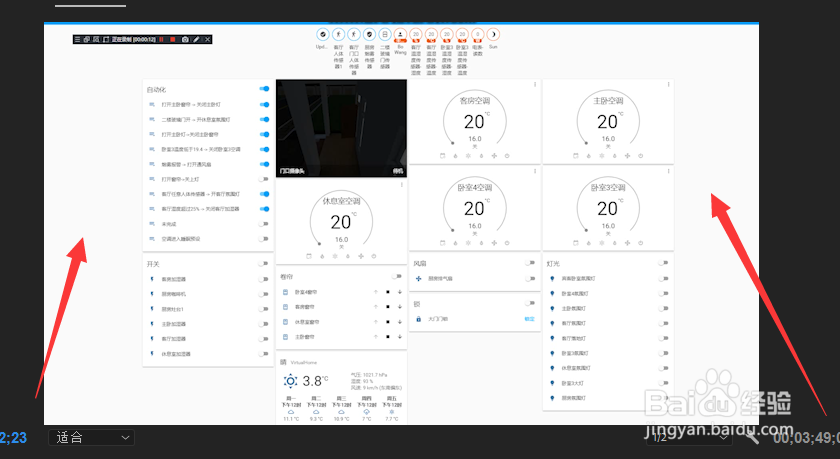
1、需求如图,由于希望在画布上腾出空间显示其他内容,在当前的视频轨中的一个视频片段两侧有空白希望去除。
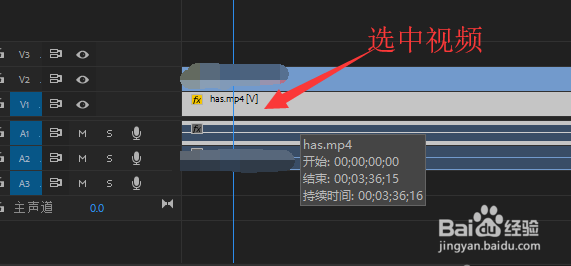
2、首先,在视频轨中选中要裁剪尺寸的视频片段,如图所示。
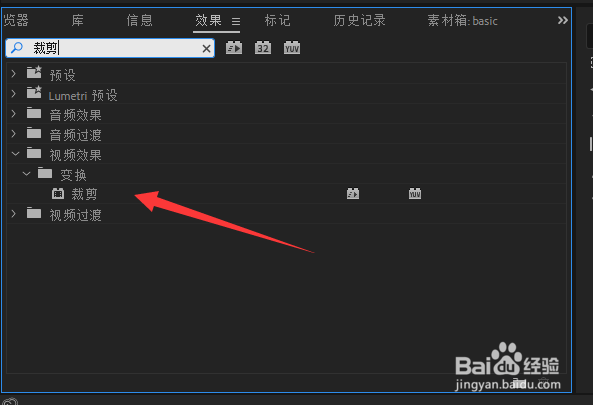
3、使用不透明度的蒙板当然是可以的,但是如果形状是规则矩形,也可以使用变换效果中的裁剪。在左下方的效果面板中搜索裁剪。
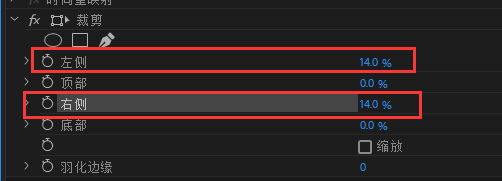
4、然后将裁剪效果拖动到视频控件窗口中,如图所示。

5、修改裁剪效果中的左侧顶部右侧底部几个百分比即可。
6、裁剪完之后的效果如图所示,该视频片段的边界框已经变化。
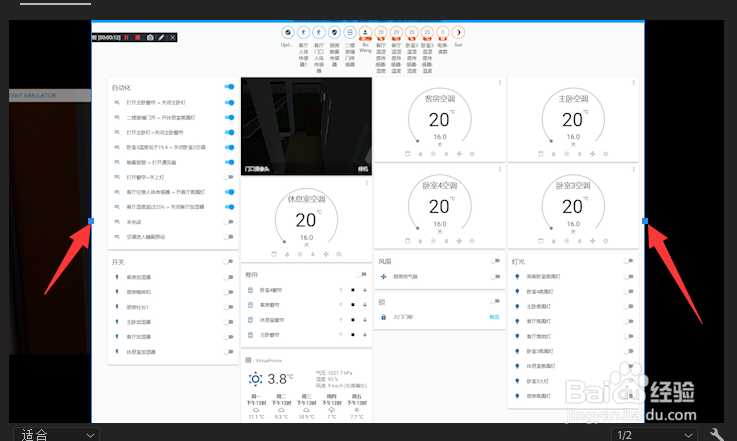
1、需求如图,由于希望在画布上腾出空间显示其他内容,在当前的视频轨中的一个视频片段两侧有空白希望去除。
2、首先,在视频轨中选中要裁剪尺寸的视频片段,如图所示。
3、使用不透明度的蒙板当然是可以的,但是如果形状是规则矩形,也可以使用变换效果中的裁剪。在左下方的效果面板中搜索裁剪。
4、然后将裁剪效果拖动到视频控件窗口中,如图所示。
5、修改裁剪效果中的左侧顶部右侧底部几个百分比即可。
6、裁剪完之后的效果如图所示,该视频片段的边界框已经变化。
