Word如何使用图文混排合并字符字符缩放功能?

 时间:2026-02-15 13:36:08

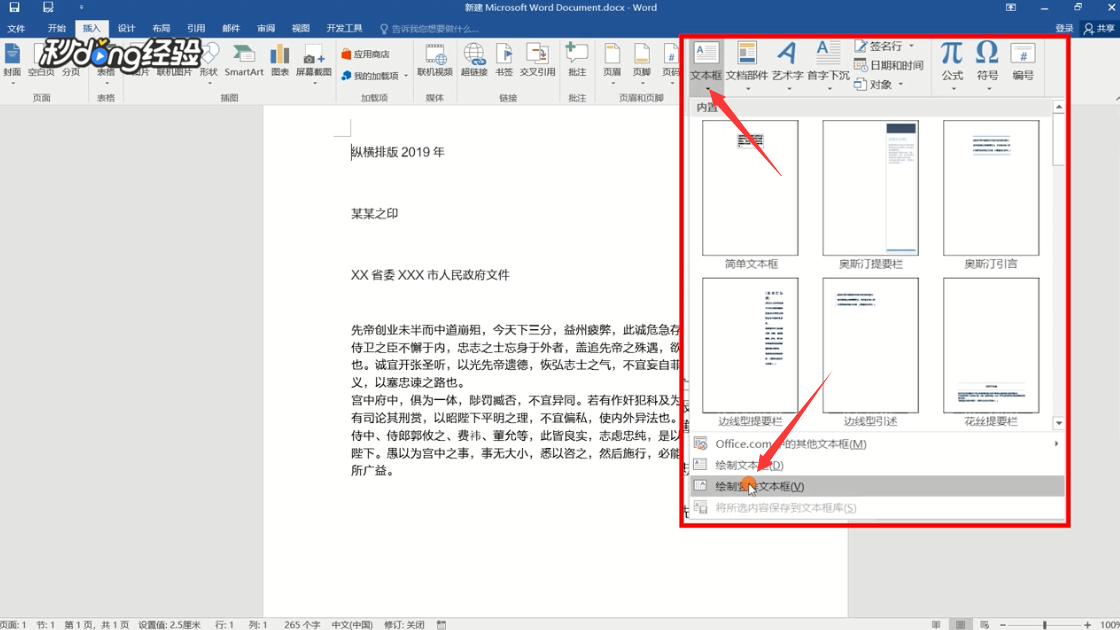
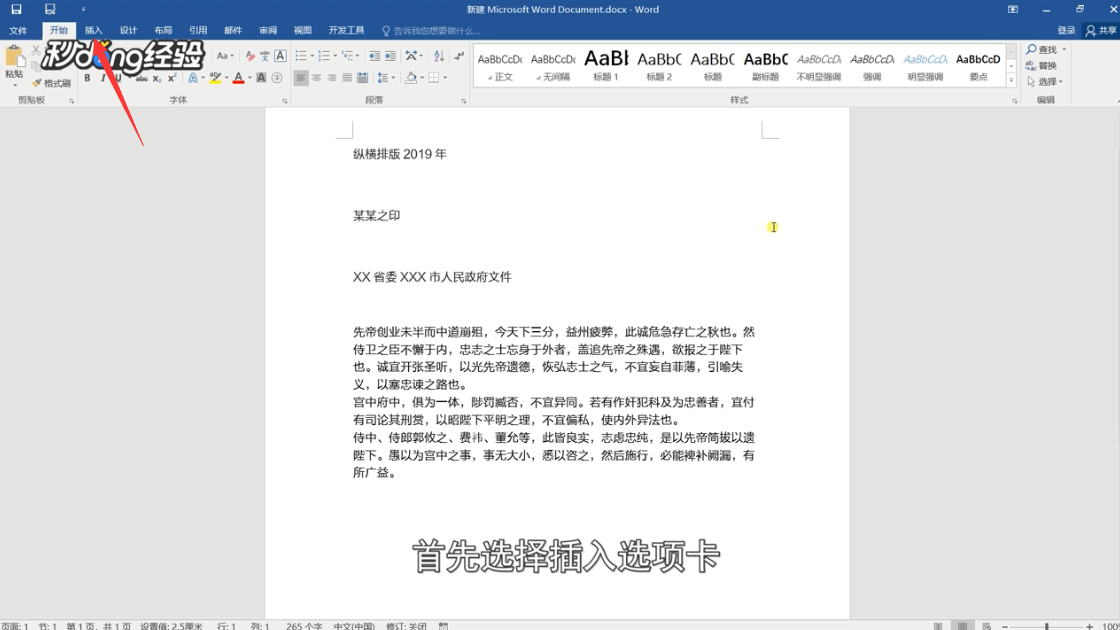
1、纵横混排:首先选择插入选项卡。

Word如何使用图文混排合并字符字符缩放功能?

2、选择文本框,绘制竖排文本框。

Word如何使用图文混排合并字符字符缩放功能?

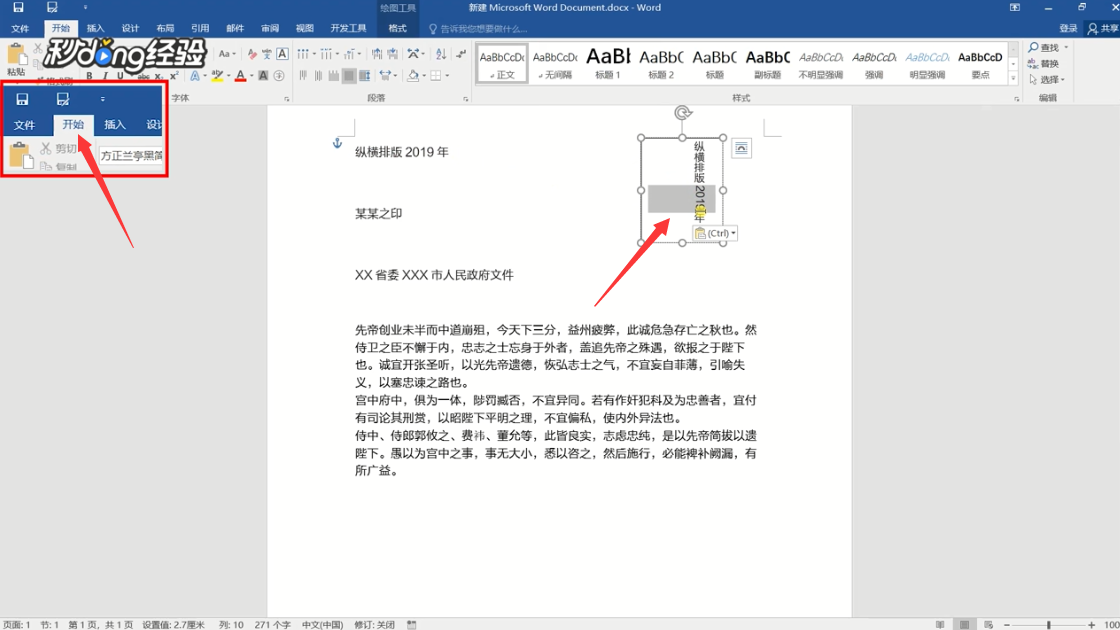
3、接着选中需要横排显示的文字,选择“开始”选项卡。

Word如何使用图文混排合并字符字符缩放功能?

4、再点击中文版式中的“纵横混排”即可。

Word如何使用图文混排合并字符字符缩放功能?

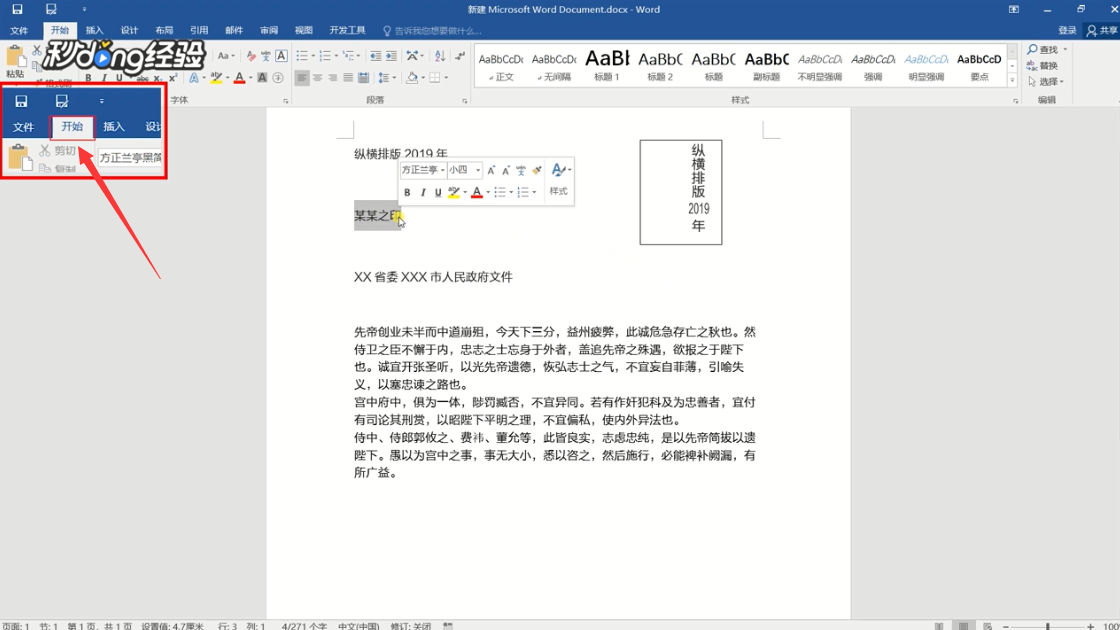
5、合并字符:比如要制作印章,选择某某印章四个字后,选择开始选项卡。

Word如何使用图文混排合并字符字符缩放功能?

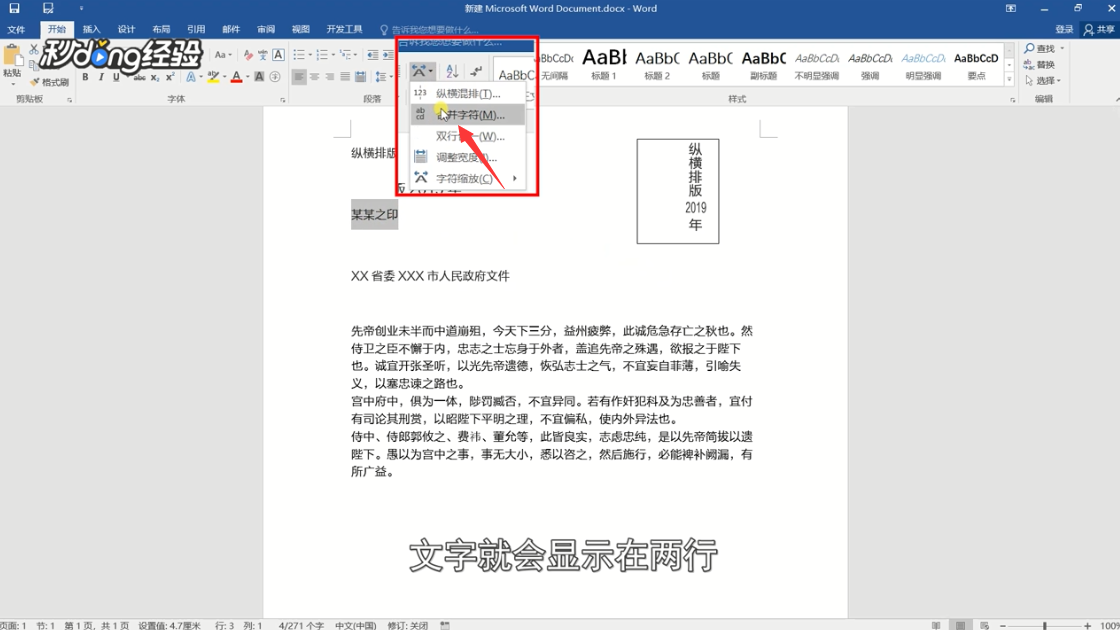
6、再选择中文版式中的“合并字符”,文字就会显示在两行。

Word如何使用图文混排合并字符字符缩放功能?

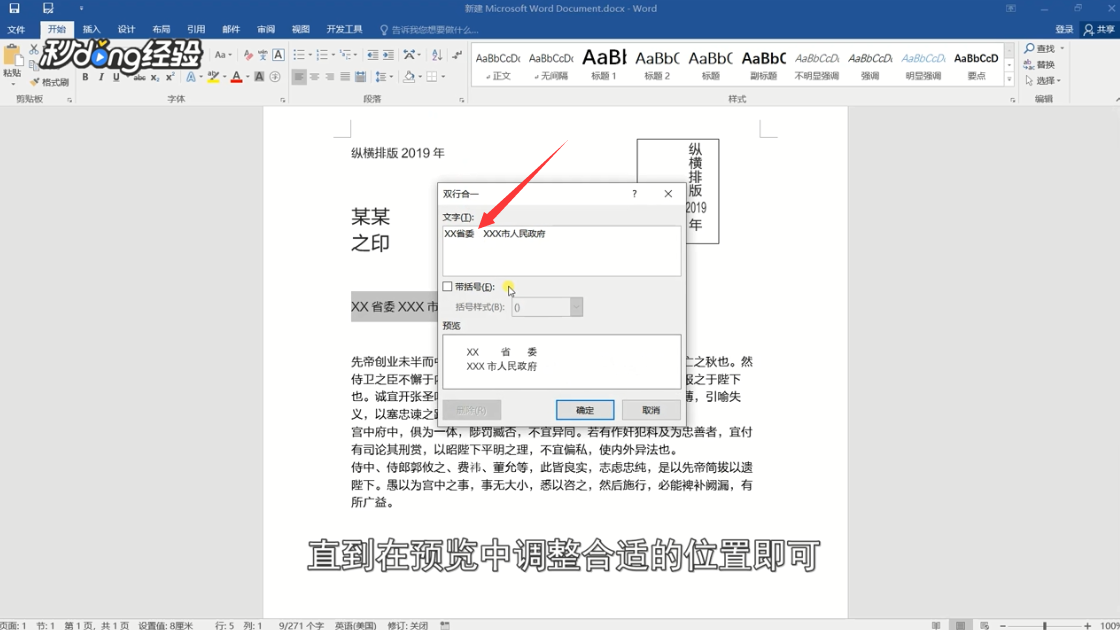
7、双行合一:选中某某省委某某市人民政府,选择开始选项卡中文版式中的“双行合一”。

Word如何使用图文混排合并字符字符缩放功能?

8、在省委后按空格键,直到在预览中调整合适的位置即可。

Word如何使用图文混排合并字符字符缩放功能?

9、字符缩放:如果想把字符缩小为原来的二分之一,只需要在开始选项卡中文版式选择“字符缩放”,选择50%即可。

Word如何使用图文混排合并字符字符缩放功能?

10、总结如下。

Word如何使用图文混排合并字符字符缩放功能?

  • word把插入的图片设置成金色调
  • 在word中怎么让图片位于整段文字的右侧?
  • word文档中怎样设置图片版式
  • word图片格式在哪设置
  • word绘图工具在哪 在word中如何使用绘图工具
  • 热门搜索
    巴塞罗那旅游攻略 大同旅游景点大全 江苏旅游景点介绍 亳州旅游景点大全 青岛旅游团 去云南旅游最佳时间 旅游北京 香港 旅游 宁波旅游网 温州旅游团