详解Excel中如何设置选项下拉列表

 时间:2026-02-14 07:11:49

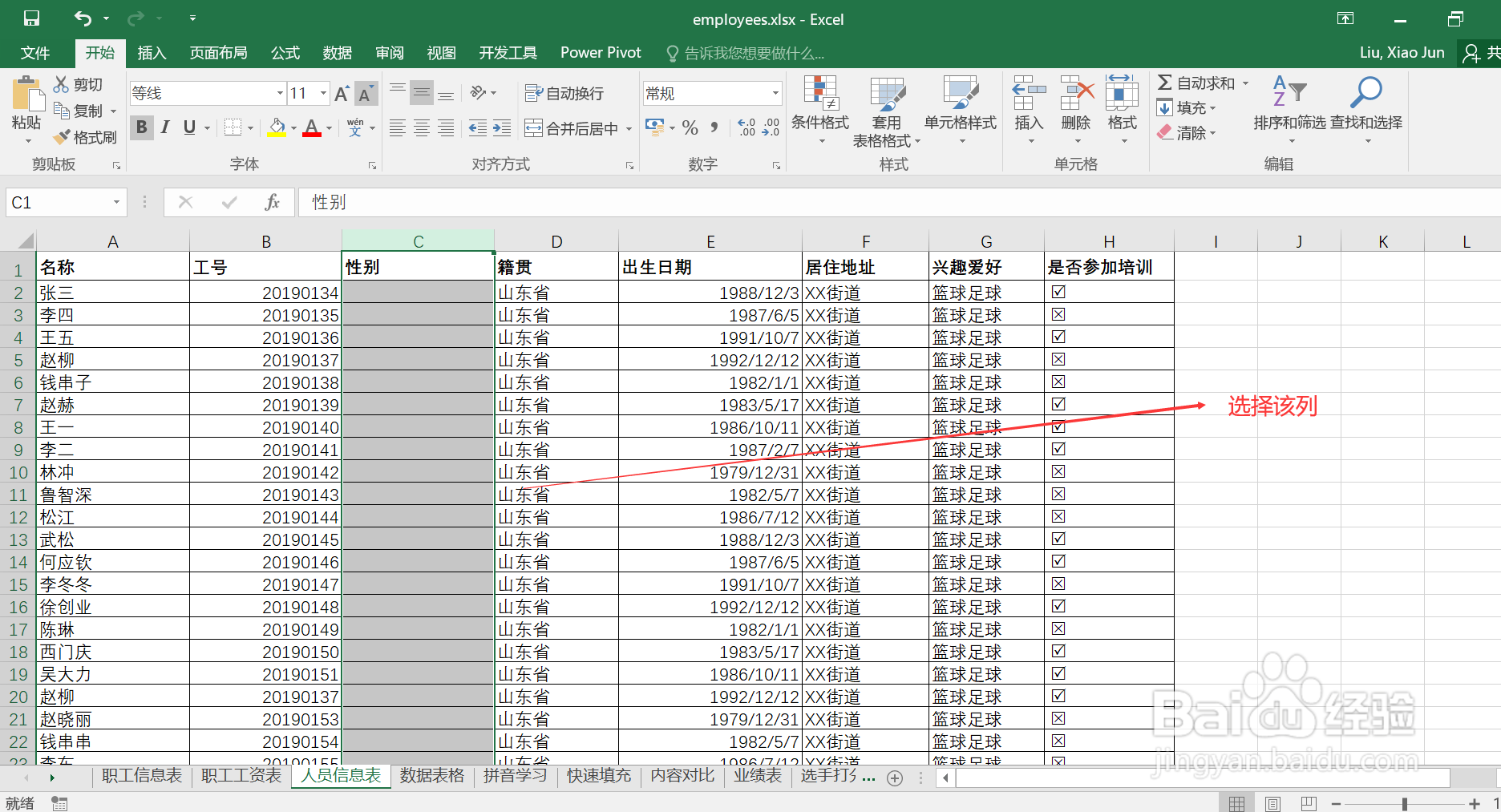
1、双击打开需要处理的表格文件,定位到相关的 sheet 页,对于该页的“性别”列,我们要设置一个只包含“男、女”选项的下拉列表,以方便并限制其输入。

详解Excel中如何设置选项下拉列表

2、选择该列。

详解Excel中如何设置选项下拉列表

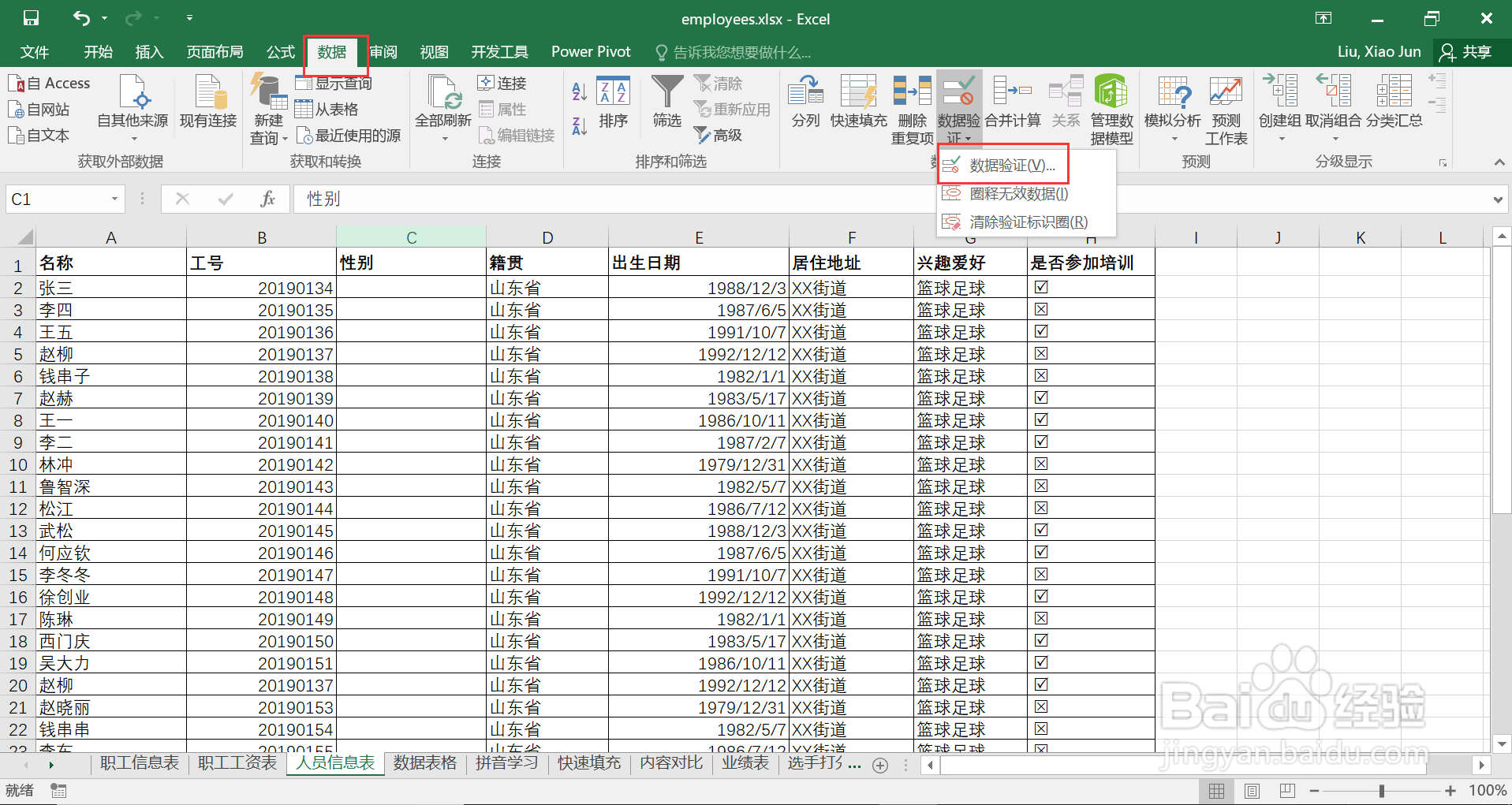
3、点击上方“数据”菜单中的“数据验证”下的“数据验证”菜单项,打开“数据验证”配置窗口。
详解Excel中如何设置选项下拉列表

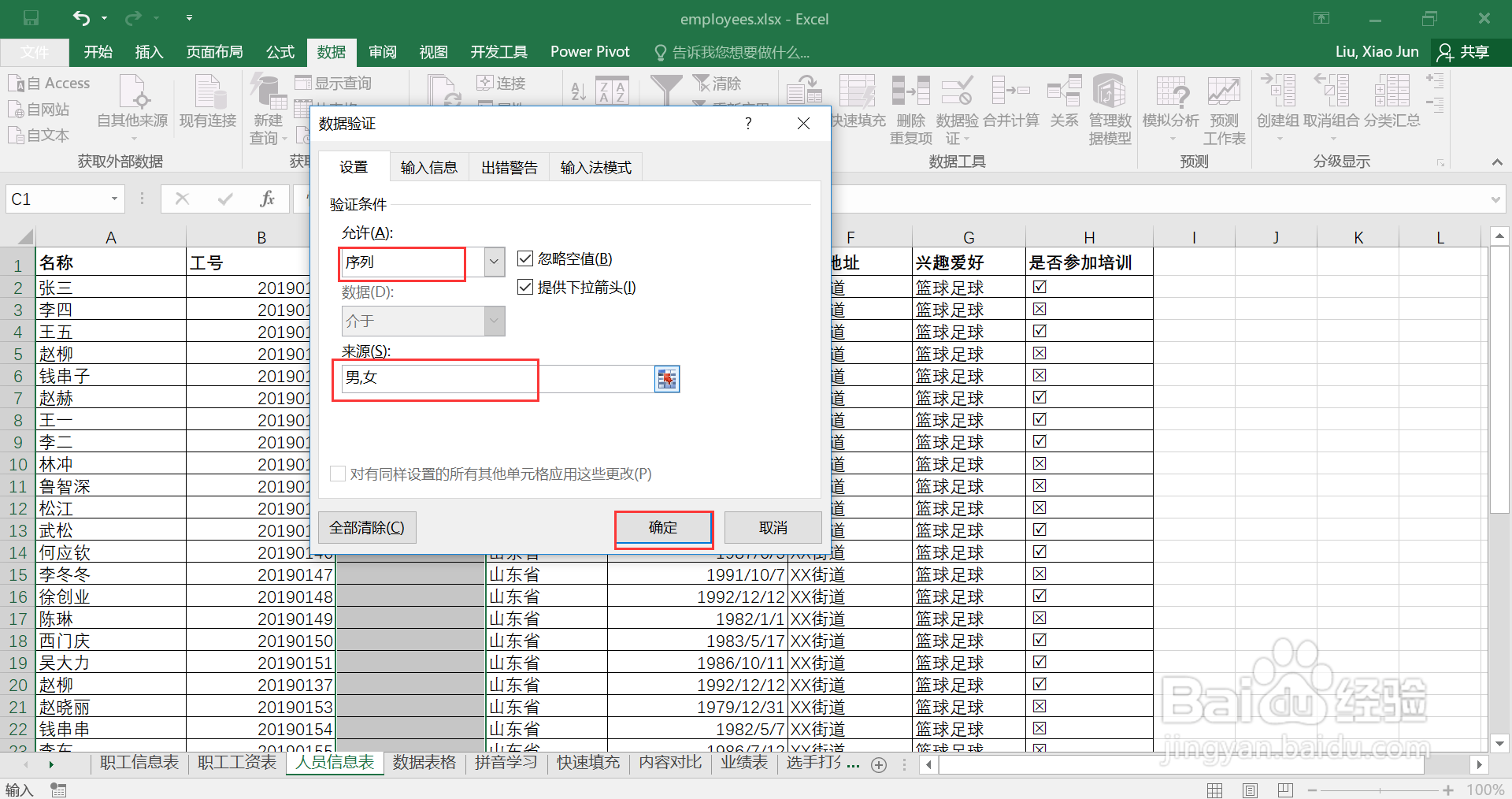
4、在“数据验证”配置窗口中,“允许”选择“序列”,“来源”输入框输入相关内容(对于此例,输入“男,女”),然后点击下方的“确定”按钮。
详解Excel中如何设置选项下拉列表

5、回到 sheet 页,此时“性别”列就支持通过下拉列表选项的形式输入值,可以只可以输入限定的几个相关值。

详解Excel中如何设置选项下拉列表

  • Excel将数量单位换行显示技巧!
  • Excel中如何快速地填充相同的文本或数字
  • Excel表格中如何排名
  • 在EXCEL中如何设置输入内容的提示信息
  • EXCEL中如何快速定义名称首行
  • 热门搜索
    云南芒市旅游景点 千龙湖生态旅游度假村 泉州旅游团 莆田旅游网 去新西兰旅游 杭州市旅游景点 旅游上海 青岛有什么旅游景点 千岛湖旅游攻略二日游 重庆武隆旅游