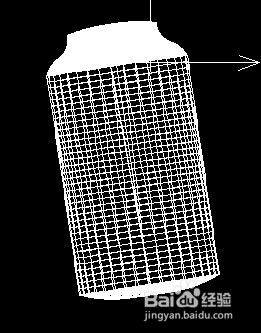
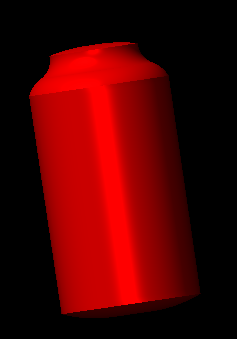
怎么用CAD快速设计出一个易拉罐?

 时间:2026-02-12 08:55:00

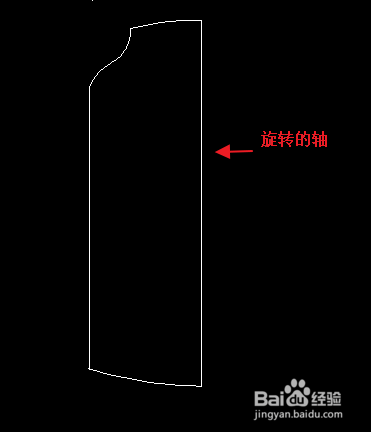
1、1.我们首先旋转工具栏“视图”->“三维视图”>“左视图”,根据易拉罐的界面画一个用于旋转的图形。主要用到直线和弧线命令,注意打开对象捕捉,以确保各个线段的相连。

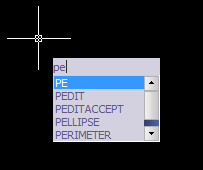
2、2. 然后我们将视角转换到东南等轴测视角。然后输入命令符“PE”,输入选择多条线段命令“M”,输入“Y”将所有线段转化为多段线,输入“J”合并a、b、c、d线段。
怎么用CAD快速设计出一个易拉罐?

3、3. 输入“surftab1’和”surftab2“,将旋转网格密度设置为36。

4、4. 输入旋转网格命令”revsurf“选择合并后的线段为旋转线段,e线段为旋转轴进行旋转。
怎么用CAD快速设计出一个易拉罐?

5、5. 就这样,一个易拉罐的三维模型就出来了。

怎么用CAD快速设计出一个易拉罐?

怎么用CAD快速设计出一个易拉罐?

  • cad如何改变背景颜色
  • cad如何改背景颜色?
  • CAD三维建模的移动功能如何使用
  • CAD怎么输出图片格式
  • CAD怎么取消布局里面的背景网格
  • 热门搜索
    博客旅游产品预订平台 郎木寺旅游 四川旅游政务网官网 越南旅游要带多少钱 上海著名旅游景点 南京到黄山旅游攻略 江西户外旅游网 4月份去哪里旅游最好 去旅游的作文 云南保山旅游