1、先打开电脑,新建一个excel表格。

2、首先我们框选不想要重复输入的整列或者整行。然后点击【数据】这一栏里的【数据有效性】,2013以上版本叫【数据验证】。
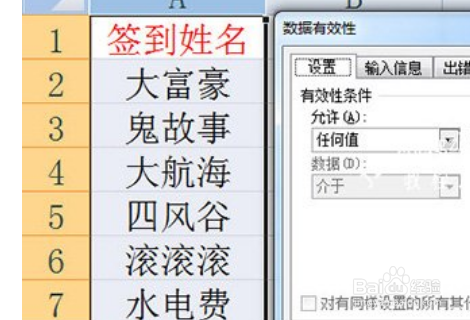
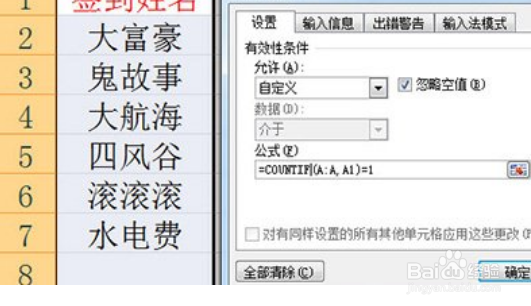
3、在弹出来的数据有效性窗口中【允许】设置为【自定义】,然后在下方公式中输入=COUNTIF(A:A,A1)=1这个公式,表示A列中相同的内容只允许出现一次。
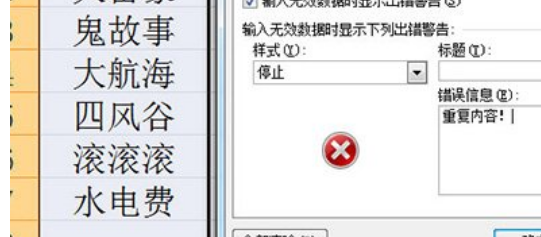
4、紧接着在【出错警告】中输入要提示的信息,比如“重复内容!”。
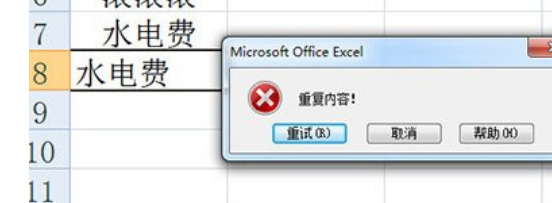
5、最后点击确定后,列表中的数据验证就设置好了,下次再次录入重复内容,就会提示重复信息啦!
1、首先我们框选不想要重复输入的整列或者整行。然后点击【数据】这一栏里的【数据有效性】,2013以上版本叫【数据验证】。
在弹出来的数据有效性窗口中【允许】设置为【自定义】,然后在下方公式中输入=COUNTIF(A:A,A1)=1这个公式,表示A列中相同的内容只允许出现一次。
紧接着在【出错警告】中输入要提示的信息,比如“重复内容!”。
最后点击确定后,列表中的数据验证就设置好了,下次再次录入重复内容,就会提示重复信息啦!
