长短途
网站首页
旅游景点
旅游攻略
生活知识
文化旅游
旅游景区
昆明旅游
桂林旅游
乡村旅游
知识问答
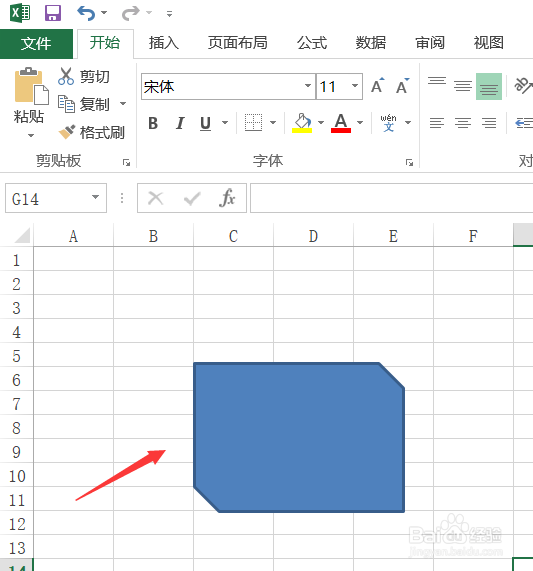
Excel如何插入剪去对角的矩形
时间:2026-05-04 15:59:35
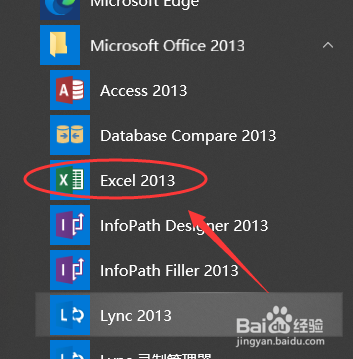
1、双击打开Excel
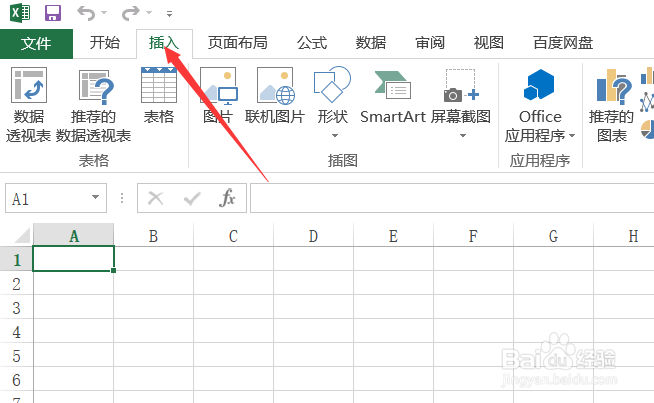
2、点击插入
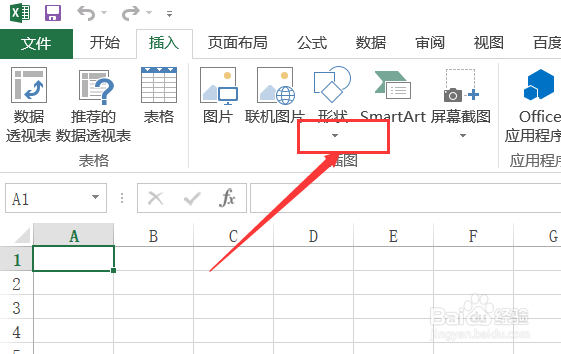
3、点击形状下方箭头
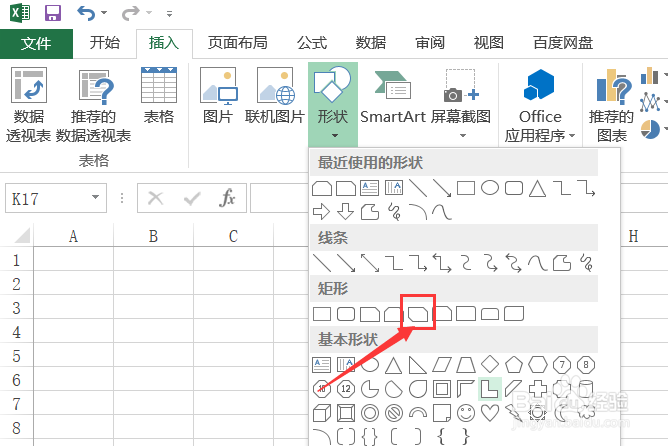
4、点击剪去对角的矩形
5、在单元格中点击鼠标左键,自上而下拖动鼠标即可完成剪去对角的矩形
word文档如何绘制剪去对角的矩形
Word文档如何插入无填充颜色的剪去对角的矩形
Word文档怎么插入无填充颜色的剪去对角的矩形
ppt之插入剪去对角的矩形
Word如何插入无填充颜色的剪去对角的矩形
热门搜索
本溪旅游景点
旅游险
冰雪旅游
全国旅游年票
荣成旅游
端午节旅游好去处
许昌旅游
驻马店旅游
长江三峡旅游
哈尔滨旅游景点大全
Copyright © 2026
长短途
All Rights Reserved 信息来自网络,所有数据仅供参考,有任何疑问请联系站长