1、在官网下载U盘winpe工具,制作U盘winpe

2、制作完成后,查询U盘启动快捷键,下面提供部分电脑型号的U盘启动快捷键

3、插入U盘winpe后,重启电脑,在电脑开机画面出现时,迅速按下U盘启动快捷键,进入优先启动项设置页面,选中U盘选项并【回车】(U盘选项一般带有USB字样)

4、进入winpe主菜单后,选择【1】Win10X64PE(2G以上内存),按【回车】进入winpe桌面

5、在winpe桌面中,找到并打开【引导修复】软件

6、然后,在引导修复界面中,勾选需要修复的Windows 10操作系统,点击【开始修复】
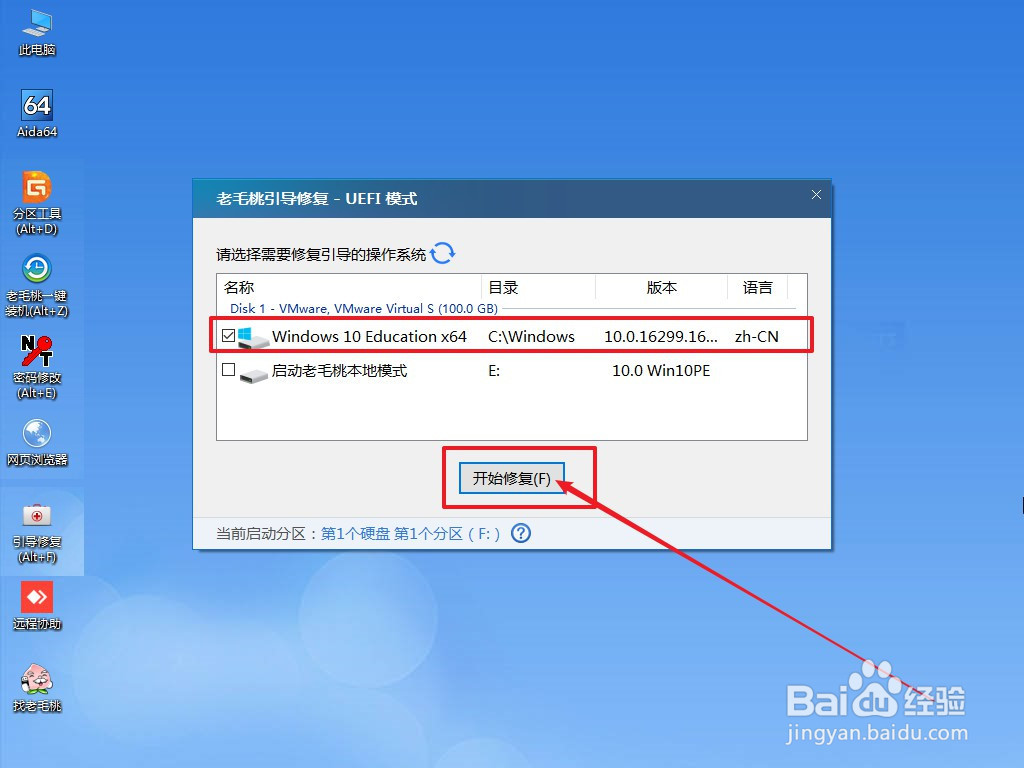
7、等待引导修复成功后,会有弹窗提示,点击【确定】即可

8、之后,我们重启电脑查看是否可以正常开机使用,如果不行的话,那就有可能是更加严重的系统文件问题,可以尝试系统重装
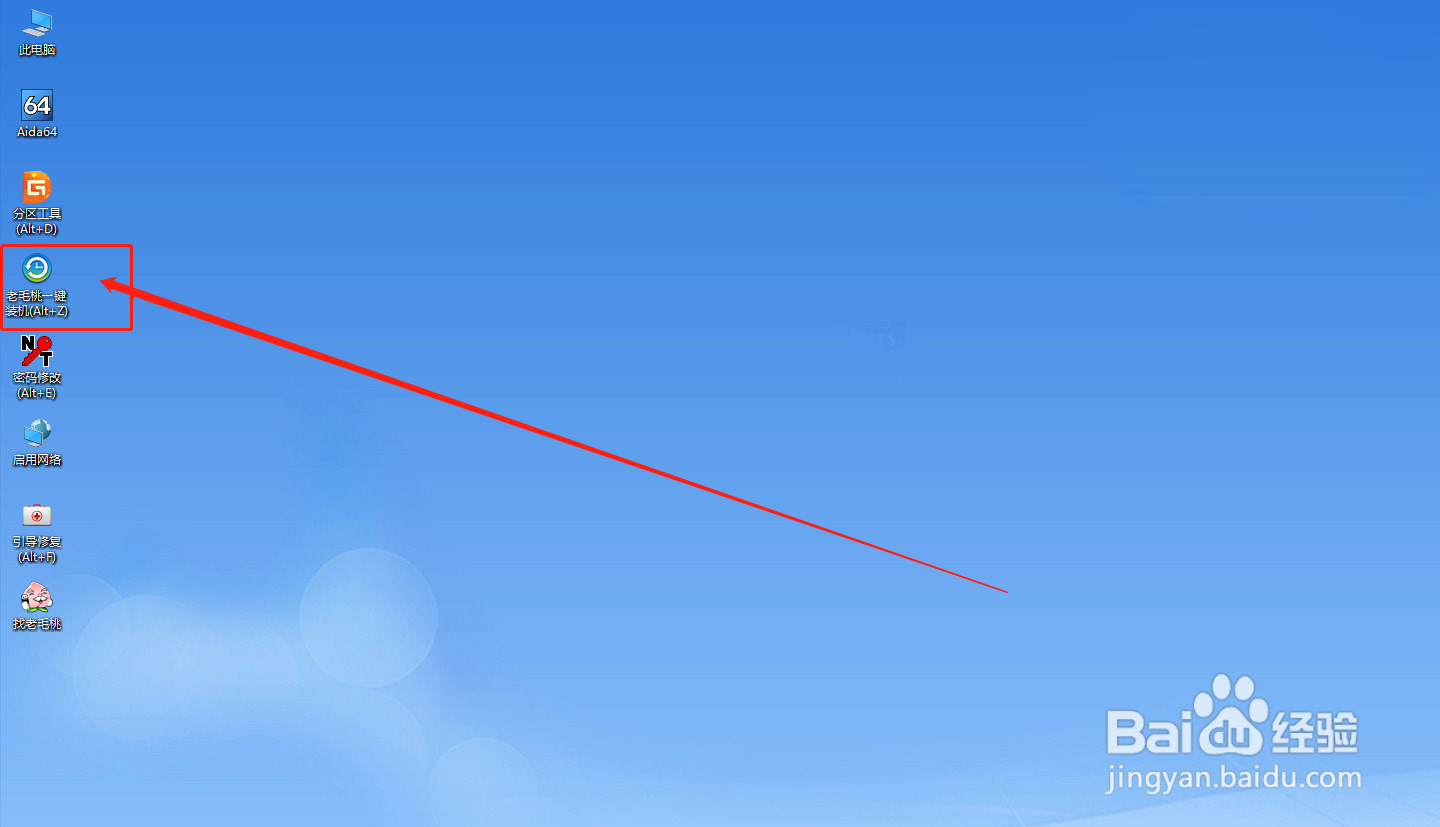
1、参考方法一,制作一个u盘winpe,设置进入u盘winpe系统,在桌面双击打开【一键装机】
2、进入界面后点击【打开】,找到之前放在U盘中或电脑磁盘的系统文件
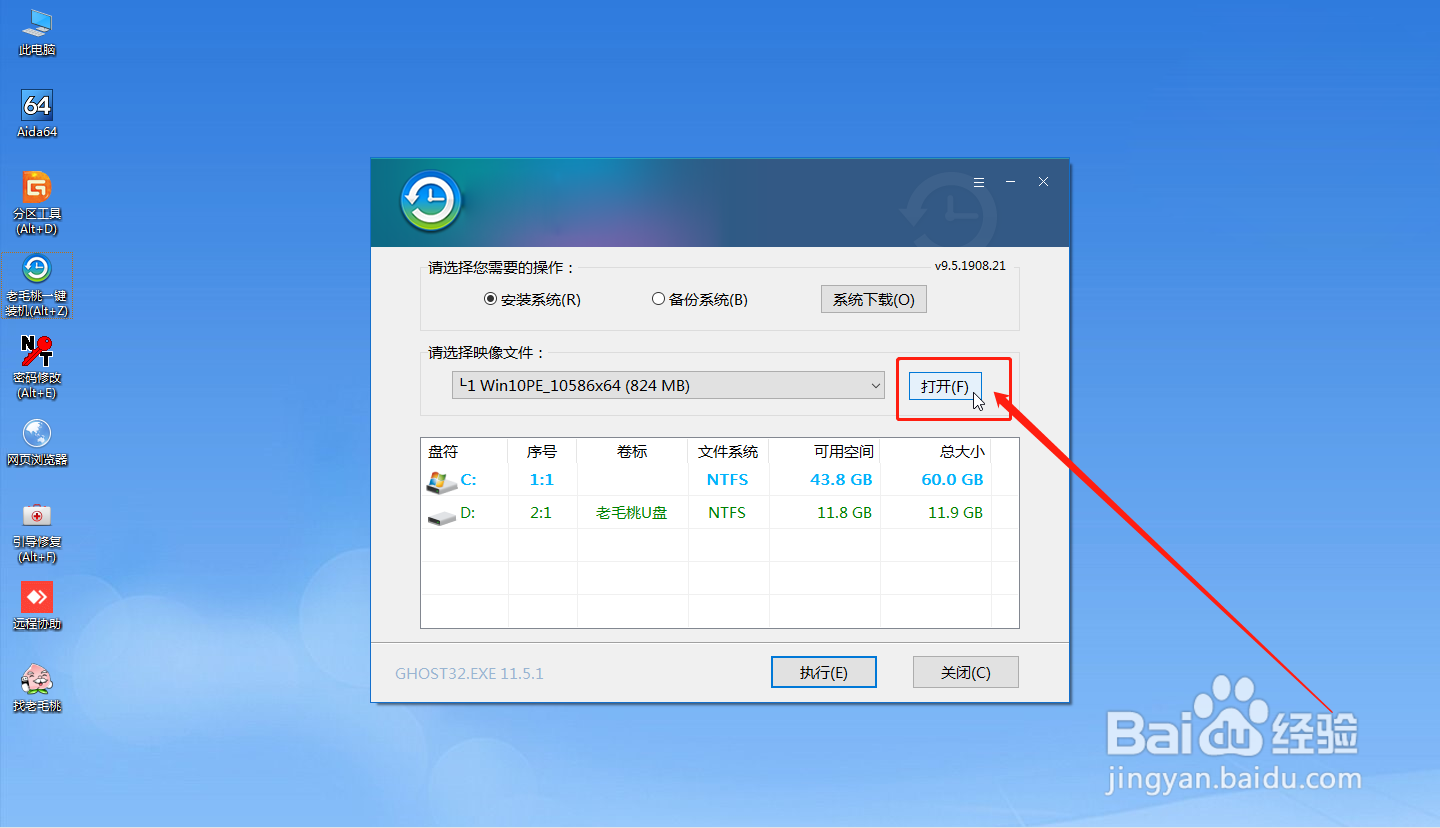
3、然后选择【盘符】,代表你想要将系统安装到电脑中过的哪个磁盘,假设选择C盘。
选择完毕后,点击【执行】即可
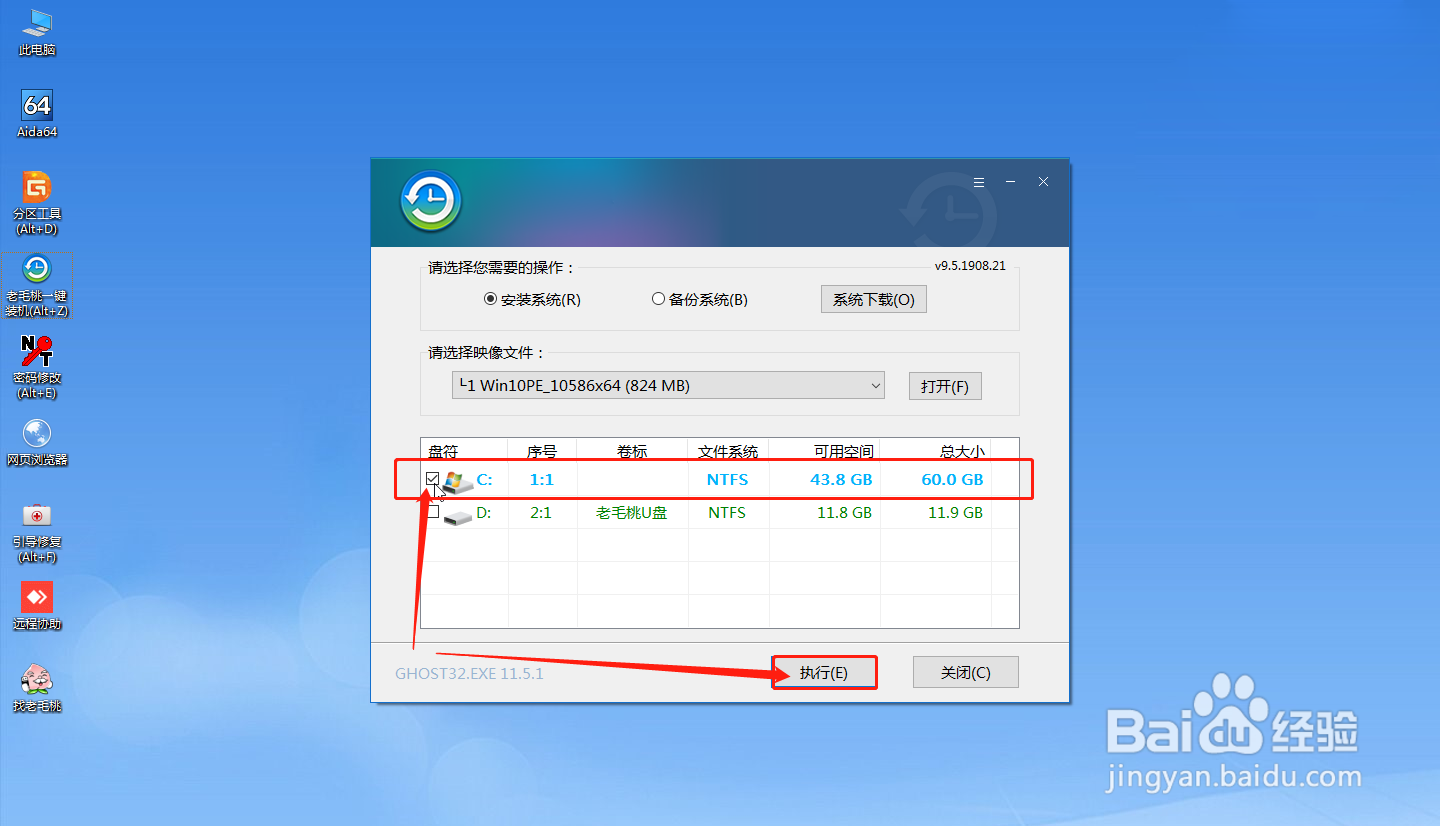
4、出现还原窗口时,建议默认勾选,点击【是】进入下一步
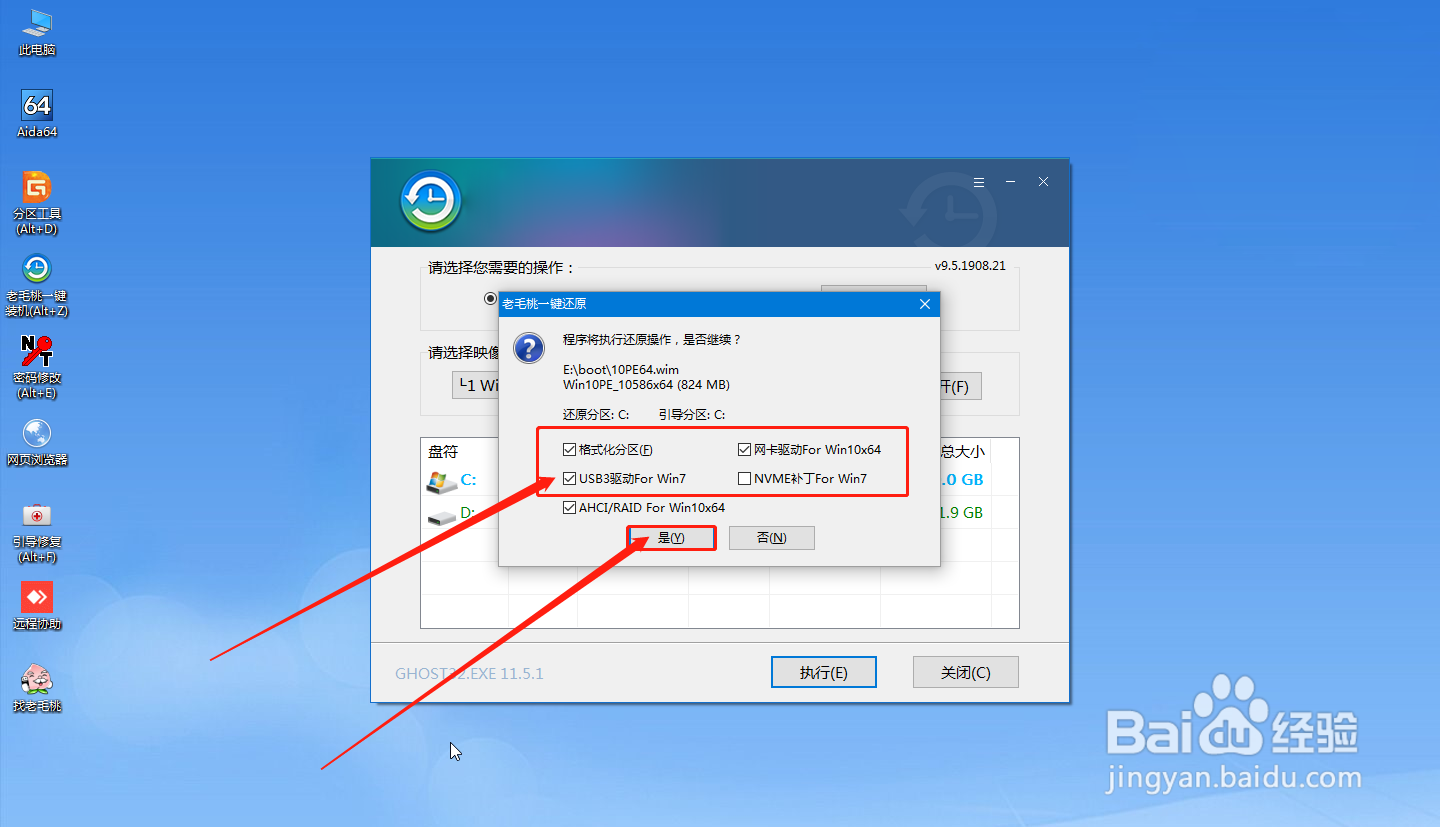
5、随后,电脑根据提示进行重启后,记得把U盘拔除
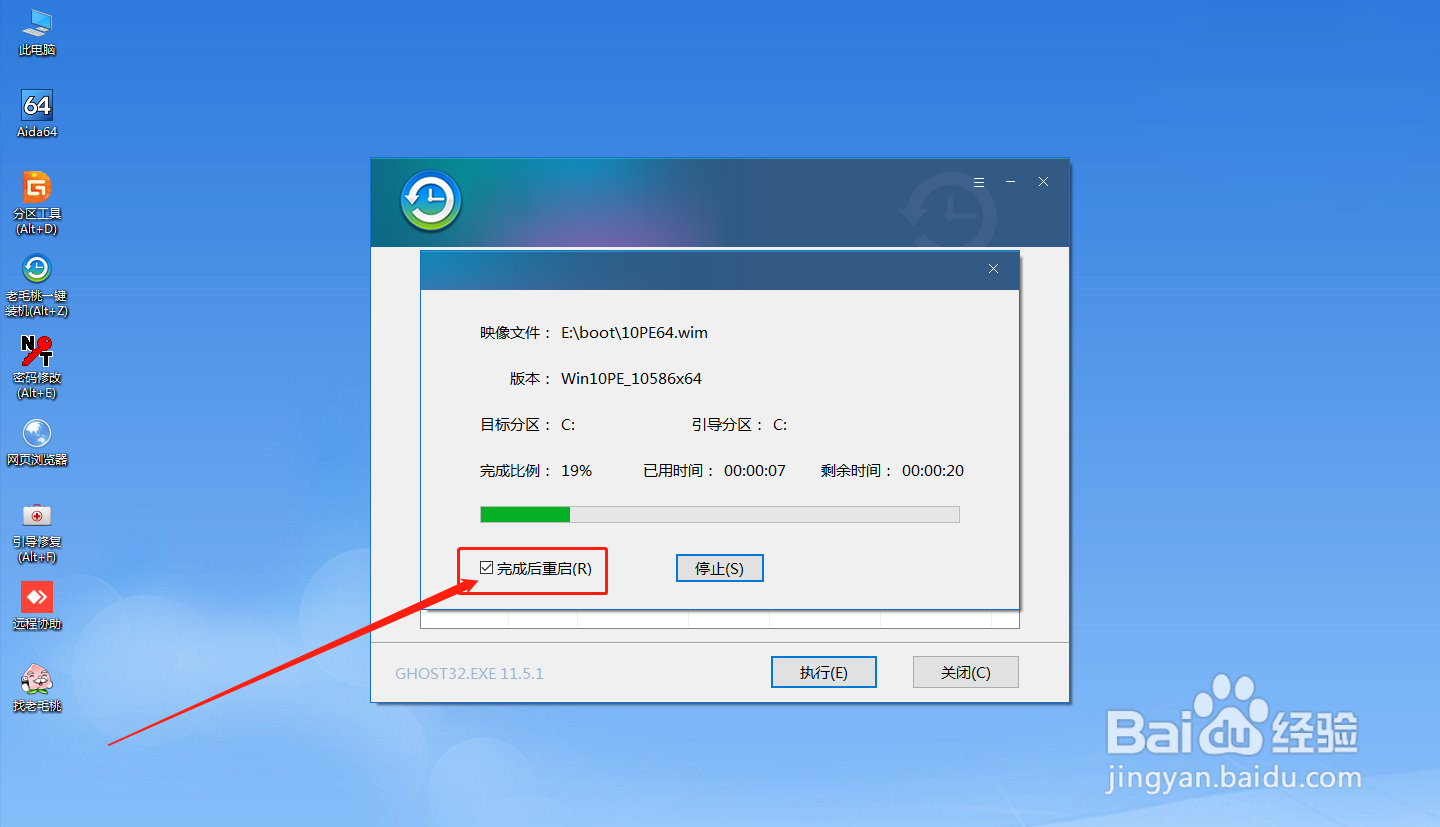
6、重启后,电脑会自动进入系统部署,无需操作,直至进入桌面,即win10系统安装成功