1、 1.首先我们需要使用鼠标右键点击系统下方的任务栏,点击之后在出现的菜单中选择工具栏这个选项。

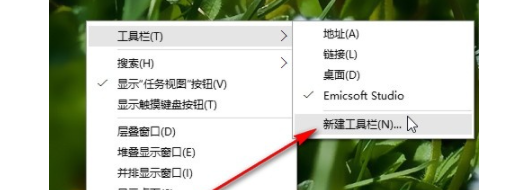
2、 2.点击选择工具栏这个选项之后在出现的子菜单中找到新建工具栏这个选项,找到之后点击进入到其中。
3、 3.点击新建工具栏之后会打开下图所示的一个界面,在其中我们选择好想要新建为工具栏的那一个工具文件夹,然后点击选择文件夹按钮。

4、 4.点击之后接下来就可以看到界面任务栏中新建的工具栏了,如下图中所示,名称为选择的工具文件夹的名称。

5、 5.工具栏创建完成之后,在它右边点击打开按钮可以打开工具栏中的其他文件工具进行使用,如下图中所示。

1、 1.首先我们需要使用鼠标右键点击系统下方的任务栏,点击之后在出现的菜单中选择工具栏这个选项。
2.点击选择工具栏这个选项之后在出现的子菜单中找到新建工具栏这个选项,找到之后点击进入到其中。
3.点击新建工具栏之后会打开下图所示的一个界面,在其中我们选择好想要新建为工具栏的那一个工具文件夹,然后点击选择文件夹按钮。
4.点击之后接下来就可以看到界面任务栏中新建的工具栏了,如下图中所示,名称为选择的工具文件夹的名称。
5.工具栏创建完成之后,在它右边点击打开按钮可以打开工具栏中的其他文件工具进行使用,如下图中所示。
