照片上的文字怎么去除掉

 时间:2026-05-11 01:28:44

1、框选要去掉的文字

使用photoshop打开一张素材图片,激活矩形选框工具,框选要去掉的文字部分。

照片上的文字怎么去除掉

2、打开内容识别填充

点击“编辑”-“内容识别填充”或者按“Ctrl+Alt+Shift+C”打开打开内容识别填充。
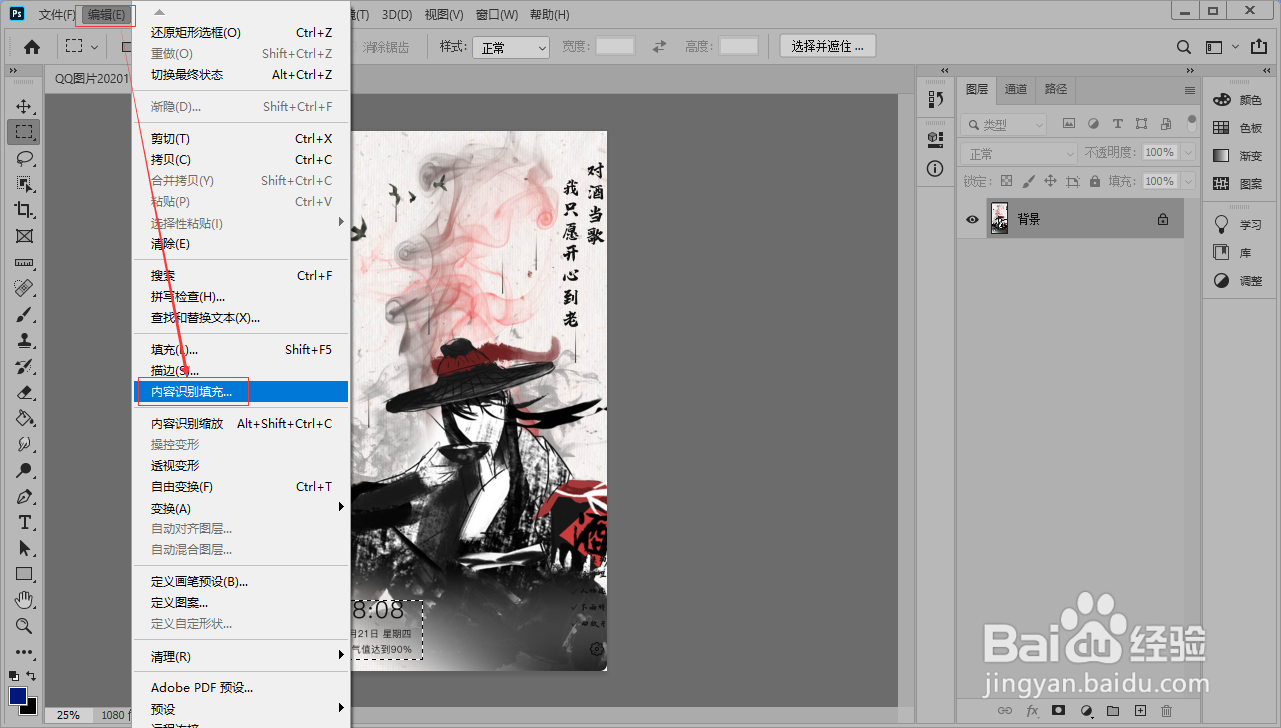
照片上的文字怎么去除掉

3、编辑取样区域

使用属性栏中的加减号,激活取样画笔工具,使用属性栏中的加减号,涂抹删除或增加取样区域(淡绿色遮罩)。

照片上的文字怎么去除掉

4、输出到当前图层

在面板右侧“输出设置”-“输出到”选择“当前图层”,点击“确定”。

照片上的文字怎么去除掉

5、查看文字去除效果

返回到编辑界面,可以查看到图片上选中的文字被去除掉了。
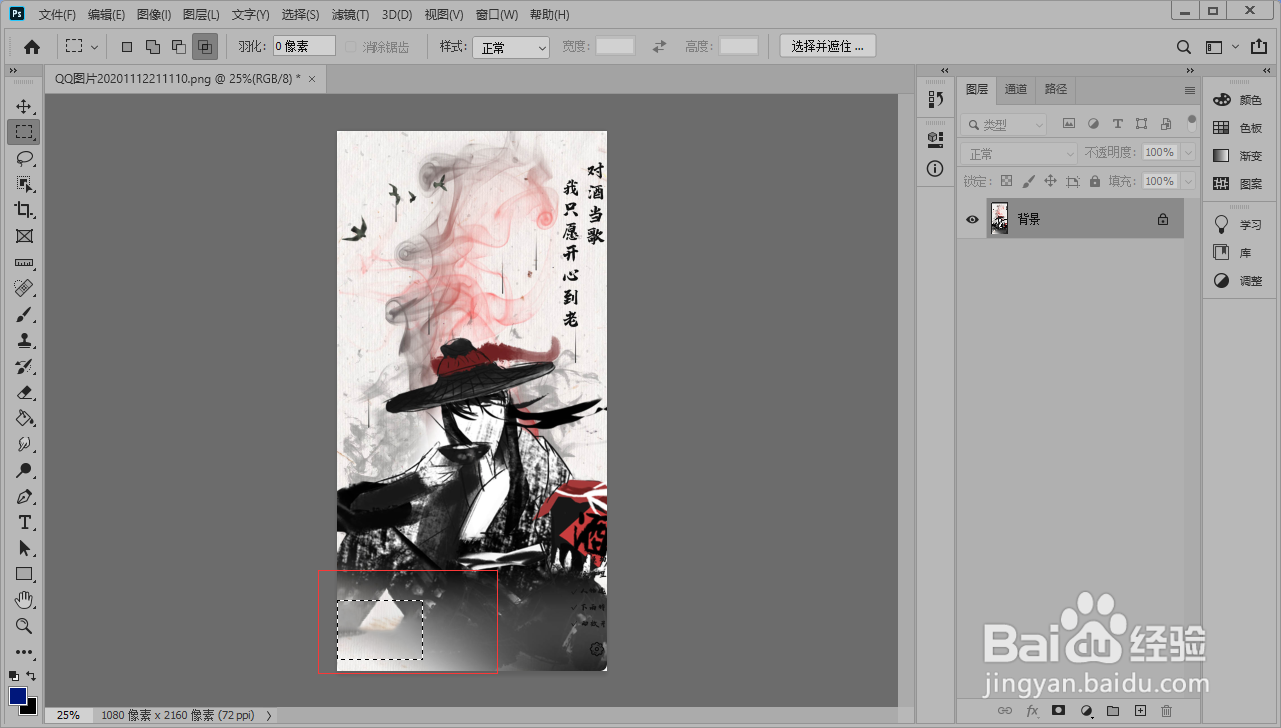
照片上的文字怎么去除掉

  • 如何删除图片上的文字
  • 图片上的字怎么去掉
  • 怎么去掉图片上的字
  • 如何把图片上的字换掉
  • 怎样删除图片上的文字
  • 热门搜索
    去昆明旅游 旅游服务业 国外旅游网 金华旅游景点大全 泰国曼谷旅游攻略 南京旅游社 莫斯科-北京旅游列车 竹泉村旅游度假区 哥斯达黎加旅游 赤峰旅游攻略