VMware 简易安装原版Win 8.1系统安装步骤详解

 时间:2026-02-12 05:25:30

1、首先百度 "MSDN 我告诉你"

在 "msdn 我告诉你" 页面 根据下图标注顺序找到我们的Win8.1Pro

下载链接使用迅雷下载 即可 !

VMware 简易安装原版Win 8.1系统安装步骤详解

2、① 打开我们的虚拟机软件 

② 点击 "新建新的虚拟机"

VMware 简易安装原版Win 8.1系统安装步骤详解

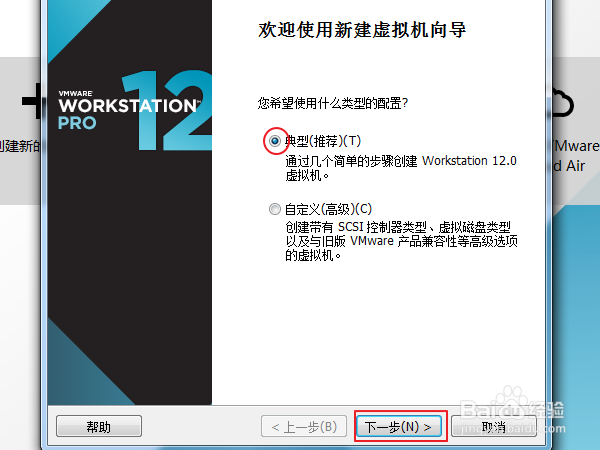
3、默认 点击 "下一步(N) >"

VMware 简易安装原版Win 8.1系统安装步骤详解

4、简易安装系统关键

点击 "浏览"  选择我们刚刚下载的 win8.1  镜像文件, 选中确定即可!

原版系统,就会在选择后 图中紫色框框显示当前选择的ISO镜像文件是什么类型系统! 

点击 "下一步(N) >"

VMware 简易安装原版Win 8.1系统安装步骤详解

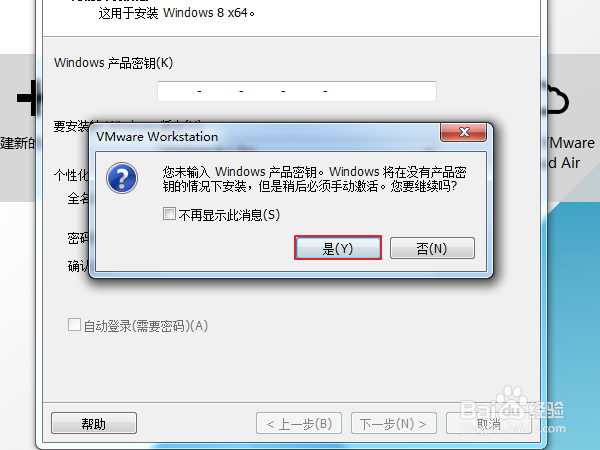
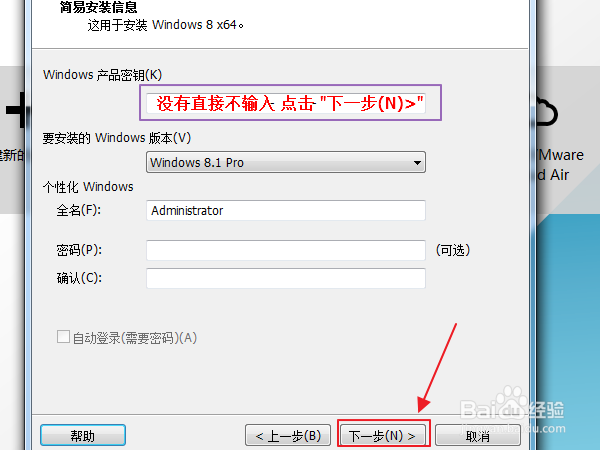
5、直接点击 点击 "下一步(N) >"

点击 "是(Y)"

PS 如果有可用密钥可以在红框内输入密钥
VMware 简易安装原版Win 8.1系统安装步骤详解

VMware 简易安装原版Win 8.1系统安装步骤详解

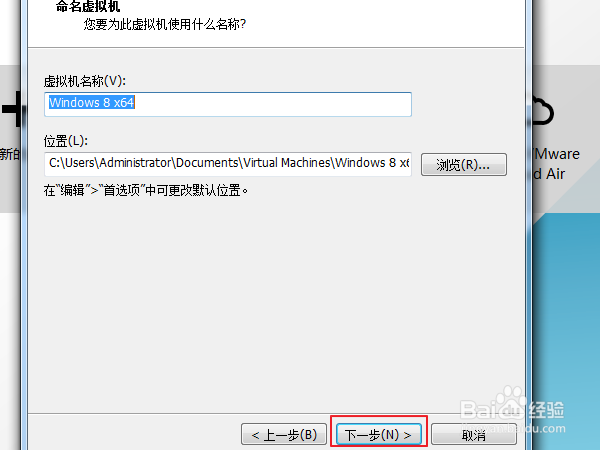
6、点击 "下一步(N) >"  -->  选择 "将虚拟磁盘存储为单个文件(O)"

点击 "下一步(N) >"
VMware 简易安装原版Win 8.1系统安装步骤详解

VMware 简易安装原版Win 8.1系统安装步骤详解

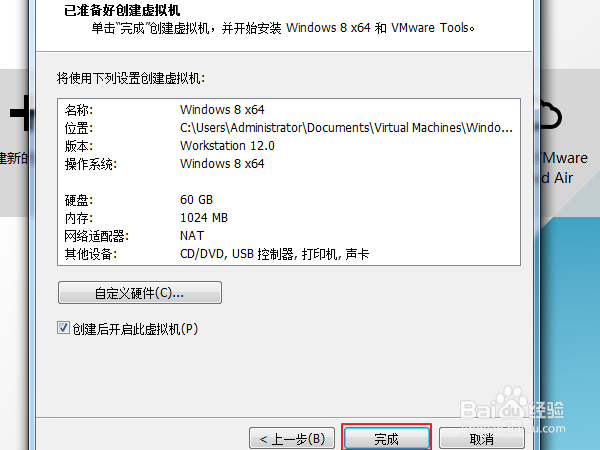
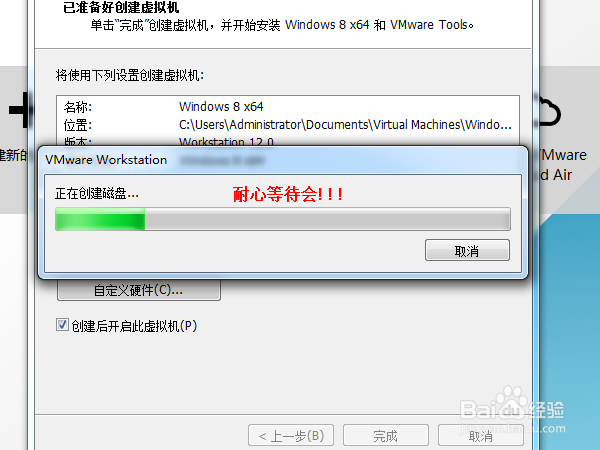
7、点击 "完成"  -->  耐心等待会,虚拟机将自动安装系统!

VMware 简易安装原版Win 8.1系统安装步骤详解

VMware 简易安装原版Win 8.1系统安装步骤详解

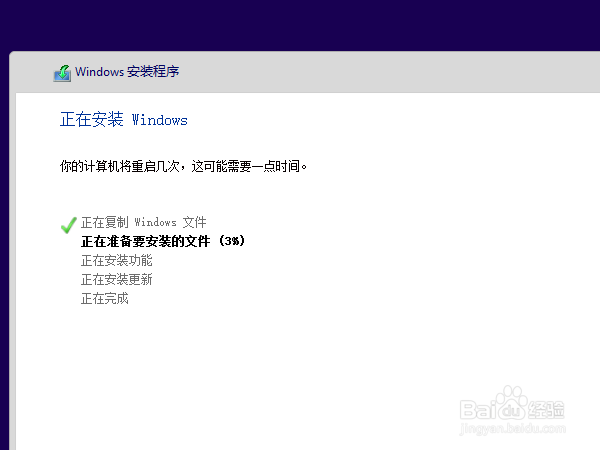
8、进入安装界面!耐心等待安装完成

VMware 简易安装原版Win 8.1系统安装步骤详解

VMware 简易安装原版Win 8.1系统安装步骤详解

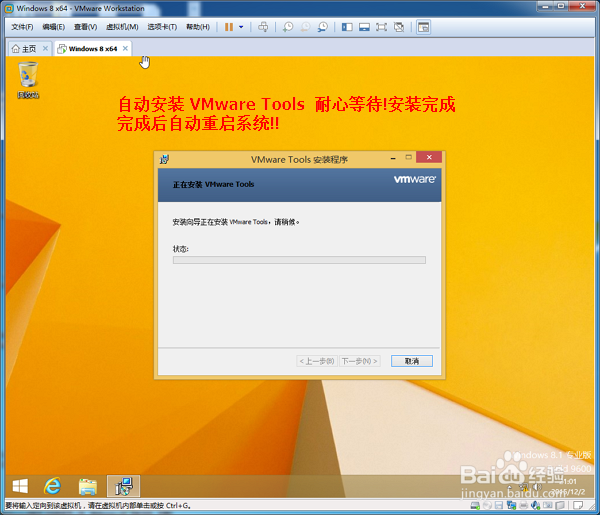
9、首次 进入系统后,VM使用简易安装系统,将自动安装 "Vmware Tools"

等待安装完成后自动重启
VMware 简易安装原版Win 8.1系统安装步骤详解

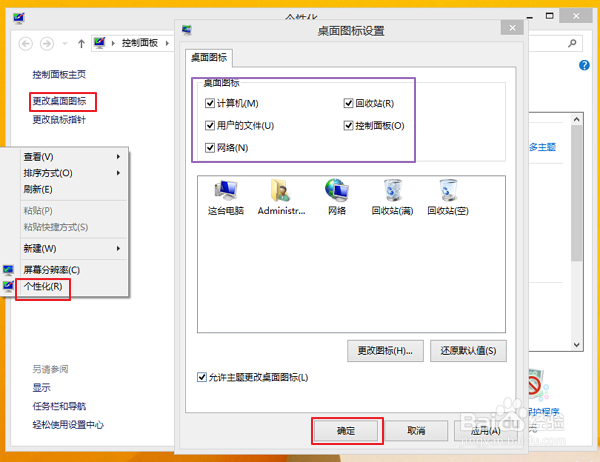
10、调出 常用桌面图标!

右键 "桌面"  -->  点击 "个性化(R)"  -->  点击 "更改桌面图标"  -->  紫色框框内 全部勾上!  -->  点击 "确定"  即可
VMware 简易安装原版Win 8.1系统安装步骤详解

11、OK,到这来,win8.1 专业版 原版系统就安装完成了!

VMware 简易安装原版Win 8.1系统安装步骤详解

  • 不用U盘如何安装操作系统
  • 修改wamp的apache默认端口80以及www目录
  • virtual pc之3:win7虚拟机xp模式的使用
  • 教大家如何连接一个已存在的组策略对象
  • Win10进程pid4占用80端口的解决办法
  • 热门搜索
    广西南宁旅游景点 浙江安吉旅游攻略 青岛旅游图片 理县旅游攻略 武汉旅游路线 安徽金寨旅游 溪口旅游 泰山旅游景点介绍 意大利旅游地图 江西有哪些旅游景点