1、鼠标右键点击“此电脑”,选择“属性”选项。

2、进入属性页面后,在右侧栏点击“高级系统设置”。

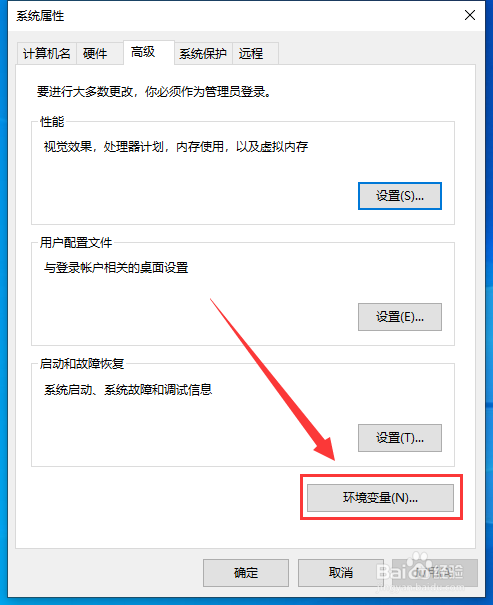
3、进入到系统属性,点击“环境变量”。
4、然后选择“TMP”,点击“编辑”。

5、在弹出的对话框输入自己电脑磁盘里的最大空间的路径,再点击“确定”,就可以打开照片了。

时间:2026-04-23 21:18:14
1、鼠标右键点击“此电脑”,选择“属性”选项。
2、进入属性页面后,在右侧栏点击“高级系统设置”。
3、进入到系统属性,点击“环境变量”。
4、然后选择“TMP”,点击“编辑”。
5、在弹出的对话框输入自己电脑磁盘里的最大空间的路径,再点击“确定”,就可以打开照片了。
