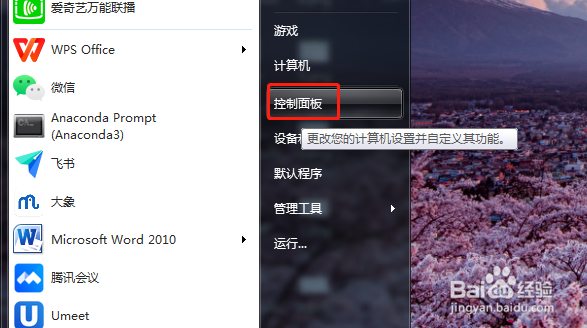
1、点击左下角开始,进入控制面板。
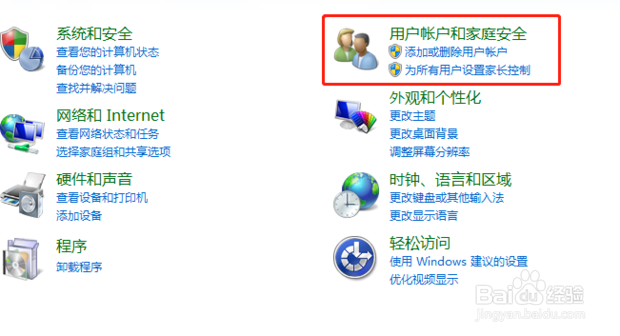
2、如图所示点击用户账户和家庭安全。
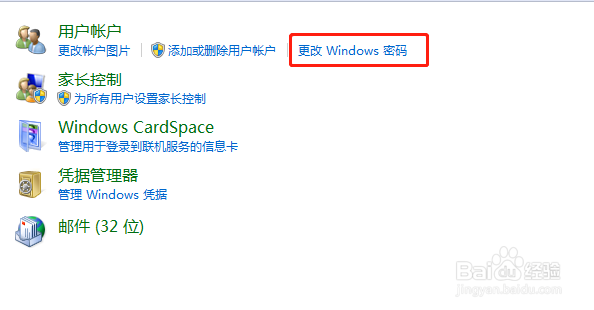
3、点击更改Windows密码。
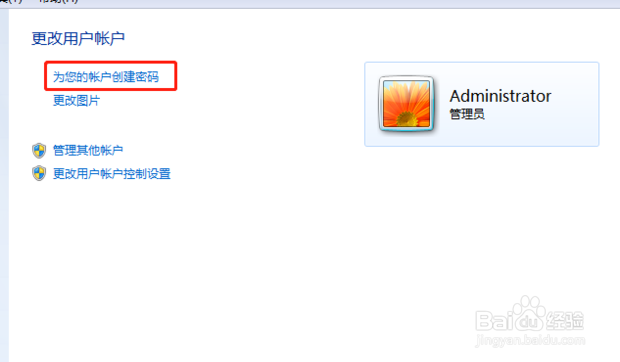
4、点击更改密码。
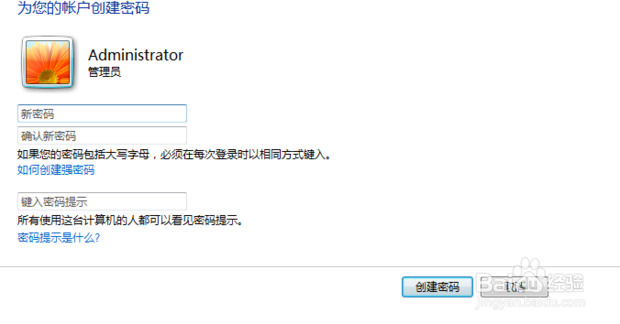
5、如图所示输入两次密码和密码提示后,点击插件密码就可以了。
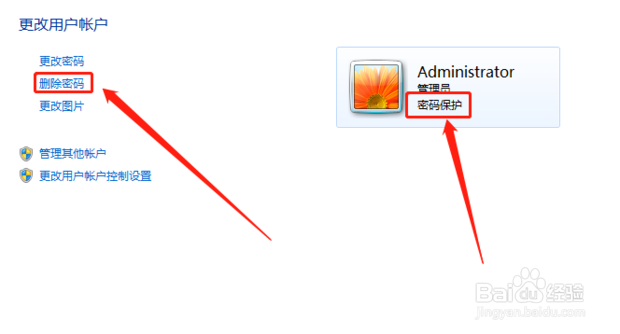
6、如图可以看到电脑已经增加了密码保护。想要删除密码时,点击删除密码。
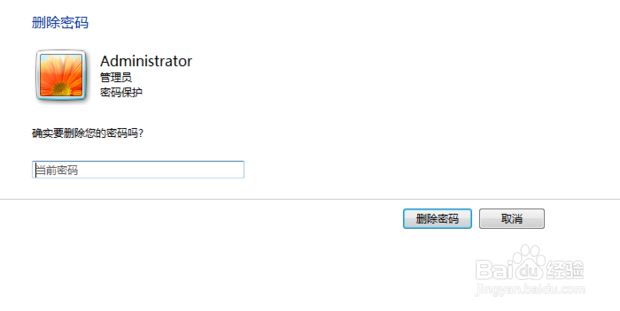
7、输入当前密码,点击删除密码就可以了。
时间:2026-04-22 18:45:12
1、点击左下角开始,进入控制面板。
2、如图所示点击用户账户和家庭安全。
3、点击更改Windows密码。
4、点击更改密码。
5、如图所示输入两次密码和密码提示后,点击插件密码就可以了。
6、如图可以看到电脑已经增加了密码保护。想要删除密码时,点击删除密码。
7、输入当前密码,点击删除密码就可以了。
