富士康主板电脑u盘装win7系统

 时间:2026-02-14 20:55:02

1、制作好的大白菜u盘插入电脑,重启,等待开机画面显示时,快速按下富士康主板启动热键f12

    

富士康主板电脑u盘装win7系统

2、进入启动项选择窗口后,找到以“usb”开头的选项,按回车


富士康主板电脑u盘装win7系统

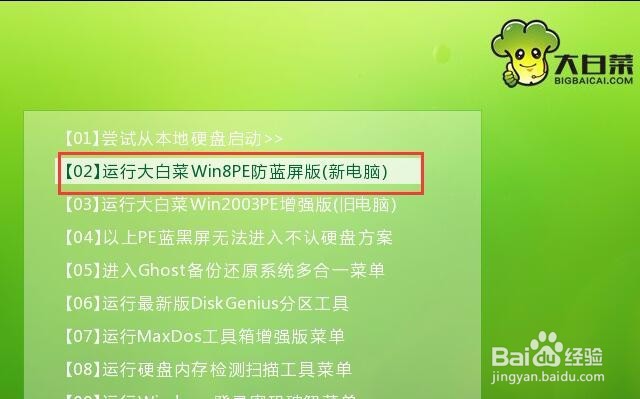
3、接着就会成功进入大白菜主菜单,移动光标选择“【02】运行大白菜Win8PE防蓝屏版(新电脑)”
      

富士康主板电脑u盘装win7系统

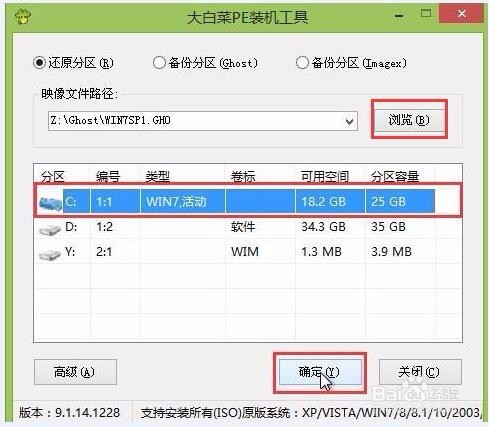
4、接着会自动弹出大白菜PE装机工具,点击“浏览”,把事先放在u盘的win7镜像添加进来,选择c盘为安装盘,点击确定
      

富士康主板电脑u盘装win7系统

5、在弹出的执行还原窗口,点击确定。


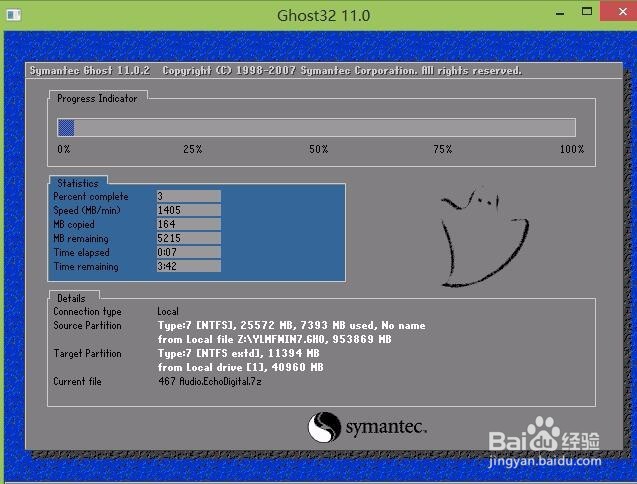
6、耐心等待系统还原过程,中途切勿中断操作。
富士康主板电脑u盘装win7系统

7、还原后系统会自动重启,然后开始安装,直到安装完成

富士康主板电脑u盘装win7系统

  • 如何创建windows10的介质
  • 无盘系统-第二讲:无盘系统概念普及和原理
  • Win10桌面右键响应非常慢怎么办?
  • win10 如何优化驱动器
  • 华硕主板怎么设置u盘启动
  • 热门搜索
    途牛旅游网招聘 千岛湖旅游攻略自驾游 西部旅游景点 重庆到云南旅游攻略 深圳市旅游局 福州旅游地图 澳新旅游 旅游对经济的影响 盐城旅游网 五台山旅游团