Windows server 2008 R2任务管理器简介图解分析

 时间:2024-10-21 06:22:10

1、VMware Workstation创建虚拟机,安装Windows server 2008 R2 x64操作系统。

Windows server 2008 R2任务管理器简介图解分析

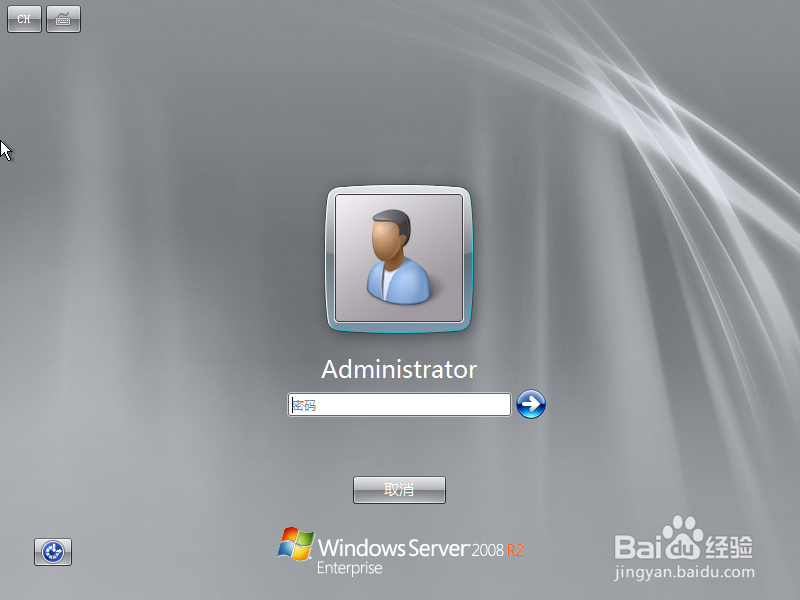
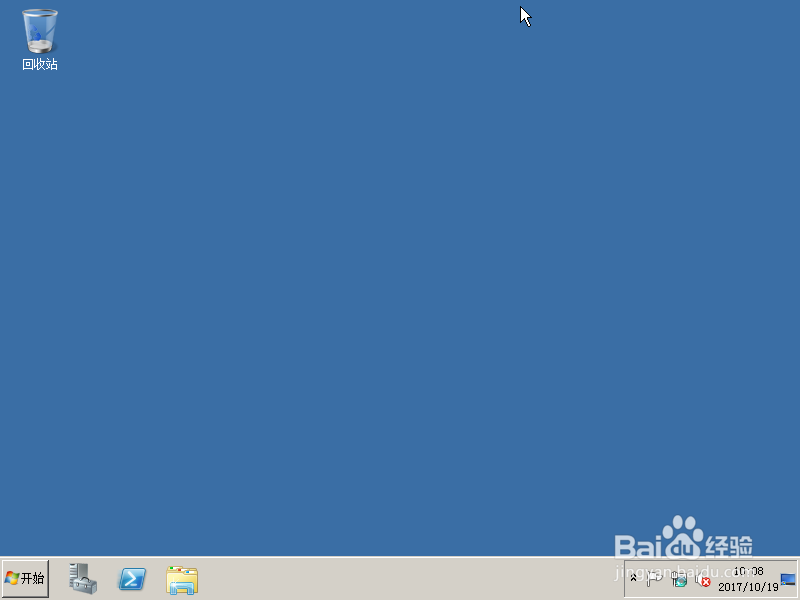
2、启动、登录Windows server 2008操作系统,显示用户主界面。

Windows server 2008 R2任务管理器简介图解分析Windows server 2008 R2任务管理器简介图解分析Windows server 2008 R2任务管理器简介图解分析Windows server 2008 R2任务管理器简介图解分析

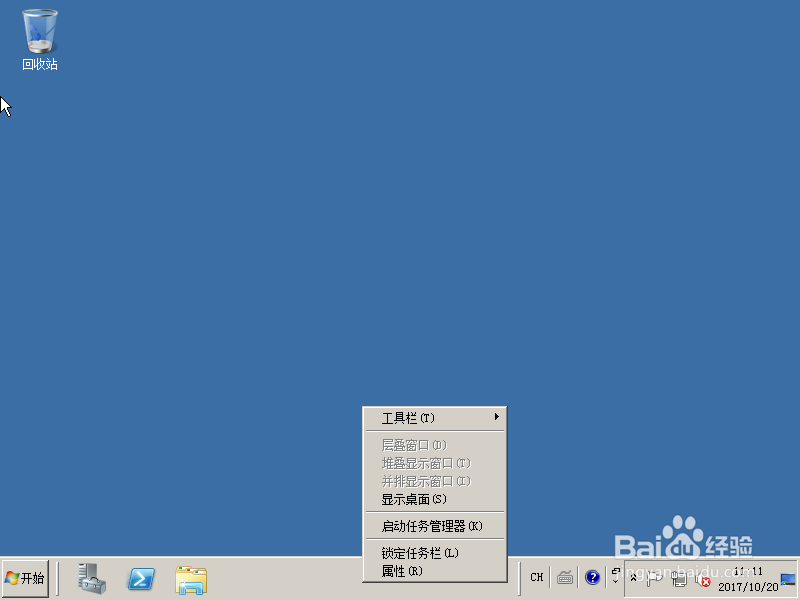
3、右击任务栏,选择"启动任务管理器"。

Windows server 2008 R2任务管理器简介图解分析

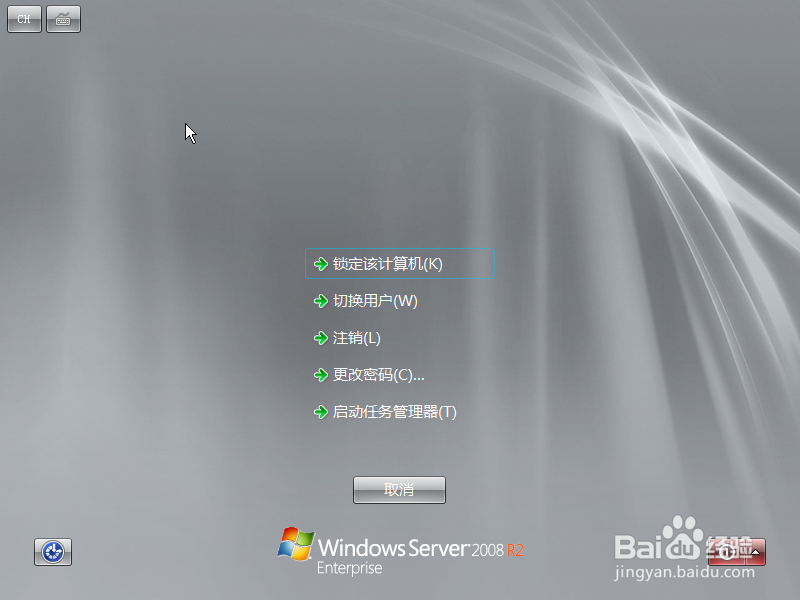
4、按"Ctrl+Alt+Del"组合键,选择"启动任务管理器"。

Windows server 2008 R2任务管理器简介图解分析

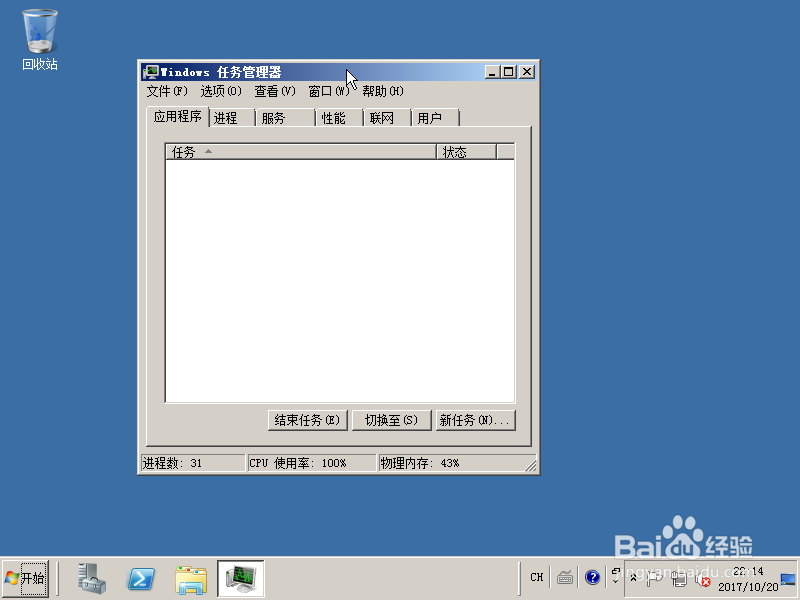
5、点击"应用程序",查看当前正在运行的应用程序。

Windows server 2008 R2任务管理器简介图解分析

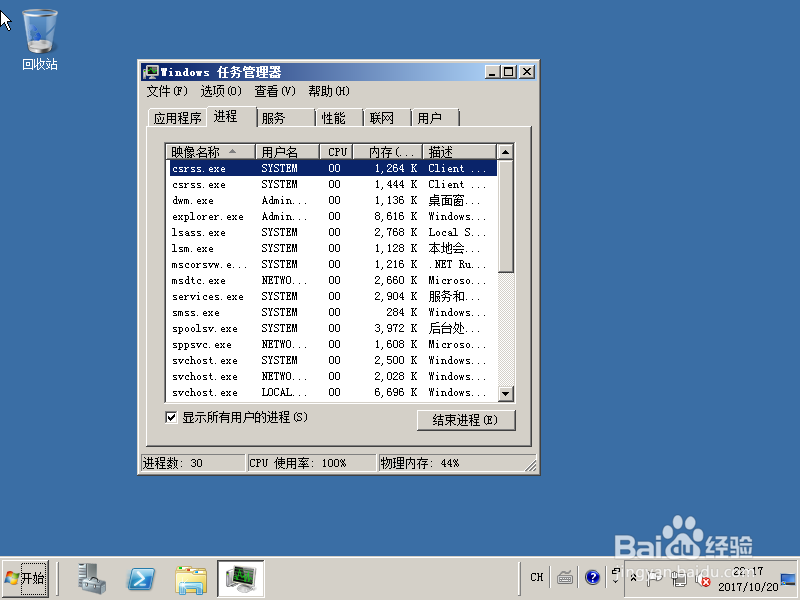
6、点击"进程",查看当前正在运行的应用程序对应的进程。

Windows server 2008 R2任务管理器简介图解分析

7、点击"服务",查看系统服务对应的经常。

Windows server 2008 R2任务管理器简介图解分析

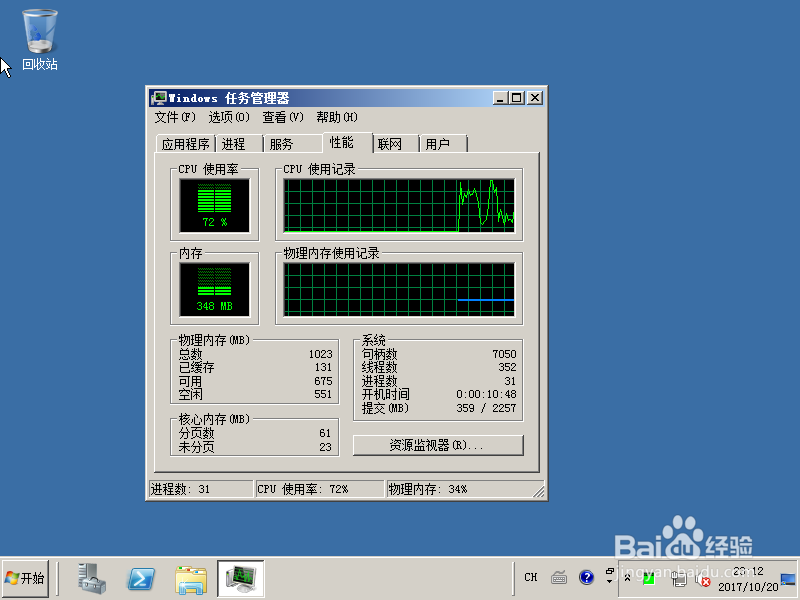
8、点击"性能",查看计算机的CPU与内存的使用情况。

Windows server 2008 R2任务管理器简介图解分析

9、点击"联网",查看计算机每块网卡的使用情况。

Windows server 2008 R2任务管理器简介图解分析

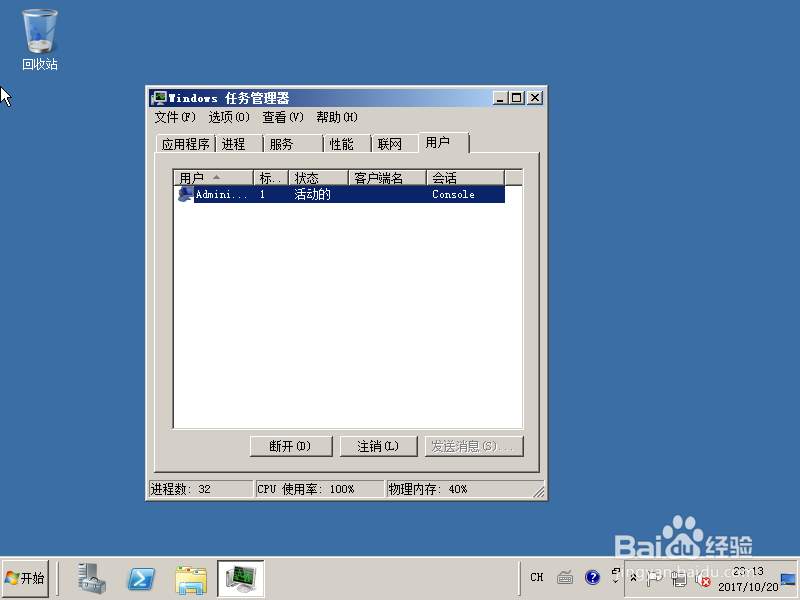
10、点击"用户",查看在本地计算机登录的用户。

Windows server 2008 R2任务管理器简介图解分析
  • 如何阻止Internet控制消息协议(ICMP)
  • Intellij Idea如何删除代码中的空白行
  • JavaScript设置div内容;js设置div内容
  • CCProxy怎样设置只允许访问的网站
  • 怎样批量创建用户
  • 热门搜索
    江苏旅游网 台湾旅游报价 吴忠旅游 江苏旅游政务网 西安市旅游景点 青岛 旅游 9月份适合去哪里旅游 山西太原旅游景点 郑州旅游学校 土耳其旅游签证