1、开机时按F8进入安全模式,
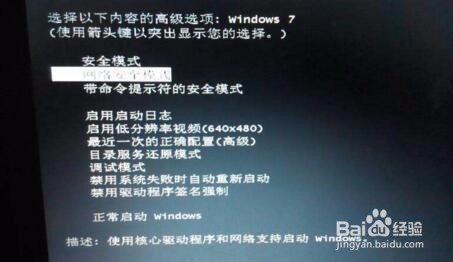
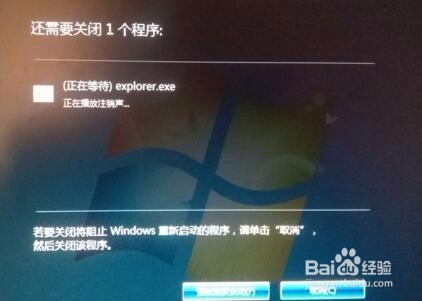
2、或者肜强制关机 强制的目的是开机时进入选项 3 用命令符+安全模式启动电脑,用命令符+安全模式启动电脑
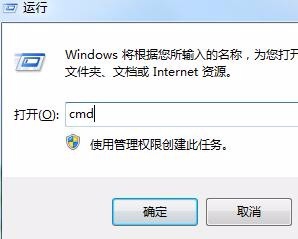
3、点击打开电脑开始菜单,找到【运行】选项,点击打开,在弹出的运行对话框输入 cmd 命令点击确定

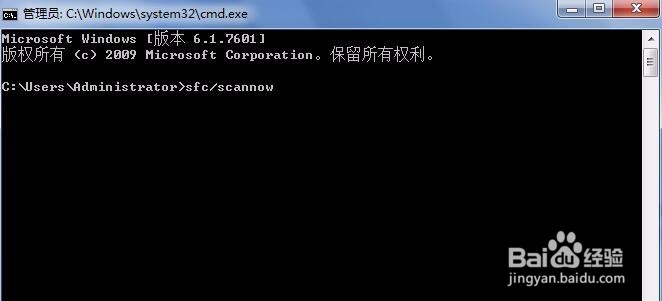
4、先进行一下系统修复,方法如下:在命令窗口输入sfc/scannow然后回车,等待系统扫描修复,大约3-5分钟 耐心等待 修复完成后最小化,别关掉后面仍会用到的。
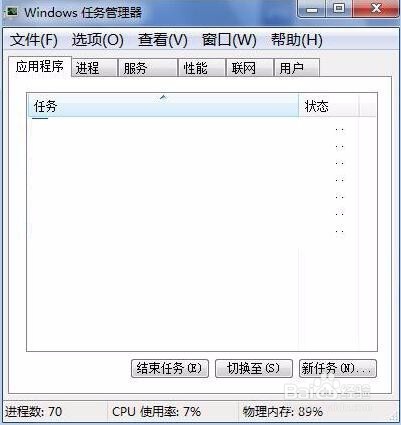
5、(不能完全修复应该也没问题),再 Ctrl + Alt + Del 开任务管理器应该就能开出来了。再在任务管理器中应用程序下的空白处右键,新建任务(运行...),输入explorer.exe确认,原来的桌面包括图标和开始栏等就出来了。
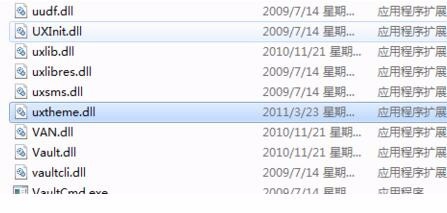
6、在相关网站下载或用U盘到别的电脑上拷贝(相同系统的)一个uxtheme.dll,具体路径一般是 C:\windows\system32\uxtheme.dll
将U盘上的uxtheme.dll重命名(例如:uxtheme.dll.bak),复制到自己电脑的 C:\windows\system32 文件夹下。
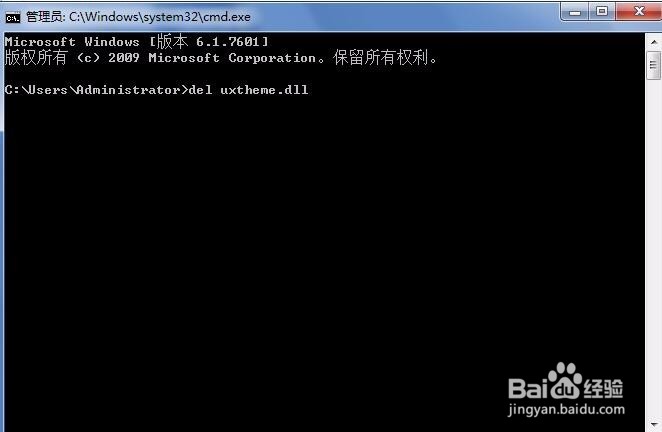
7、在任务管理器中进程下,结束进程explorer.exe,关闭任务管理器。在cmd.exe命令窗口输入del uxtheme.dll 回车,再输入ren uxtheme.dll.bak uxtheme.dll 回车。完成 重启即可