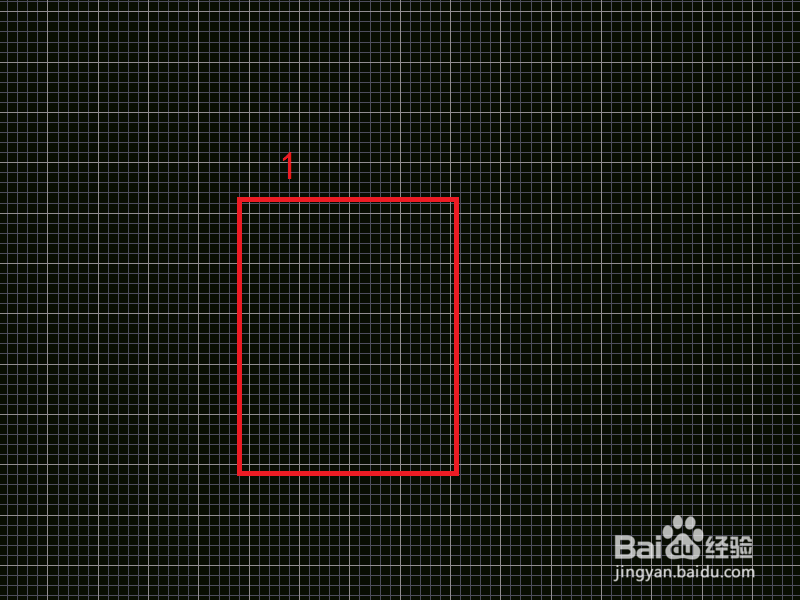
1、首先,创建一个PCBlib(红框1),并进行保存。

2、右键菜单中;
点击:选项(红框1);
再点击其子菜单中的:板层颜色(红框2);

3、在新弹窗中,选择三个连续黑色中的第二个(红框1);
注:一定要直接点击方形黑块。
然后在新弹窗中,找到:Board Area Color(红框2);

4、先点击一下Board Area Color后面的颜色块(红框1);
然后点击右侧的红色(红框2);
然后点击:确定(红框3);
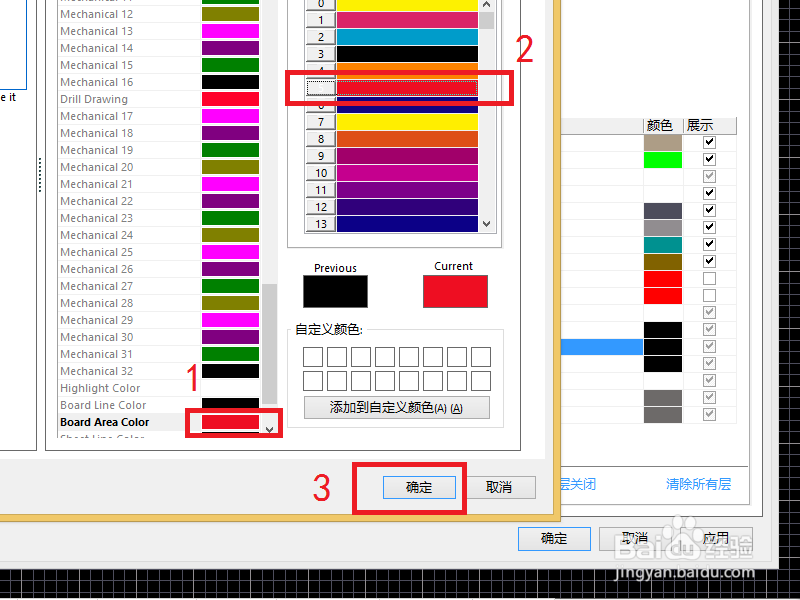
5、紧接上一步,此时我们发现:Board Area Color 后方颜色从红色变成了黑色(红框1);
然后点击:应用(红框2);

6、此时,可以发现PCB板子的背景颜色变成了红色。
注:这代表通过右键法实现了背景颜色的更改。

1、第二种方法通过将红色变为默认的黑色来介绍。
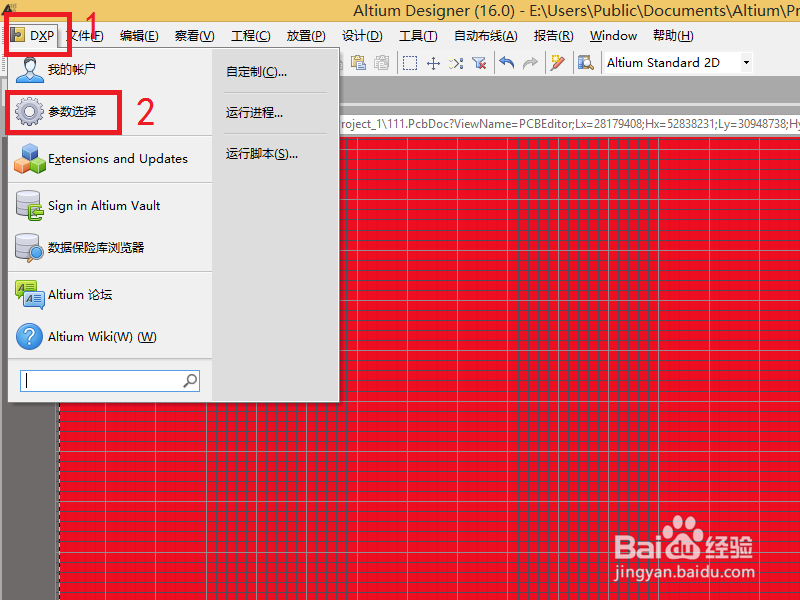
打开AD的DXP(红框1);
选择:参数选择(红框2);
2、打开:PCB Editor(红框1);
进一步,单击:layer colors(红框2);
进一步找到Board Area Color,发现其右侧还是红色(红框3);

3、通过从右侧的色块选择,将Board Area Color右侧变成黑色(红框1);
然后点击:应用(红框2)和确定(红框3)。
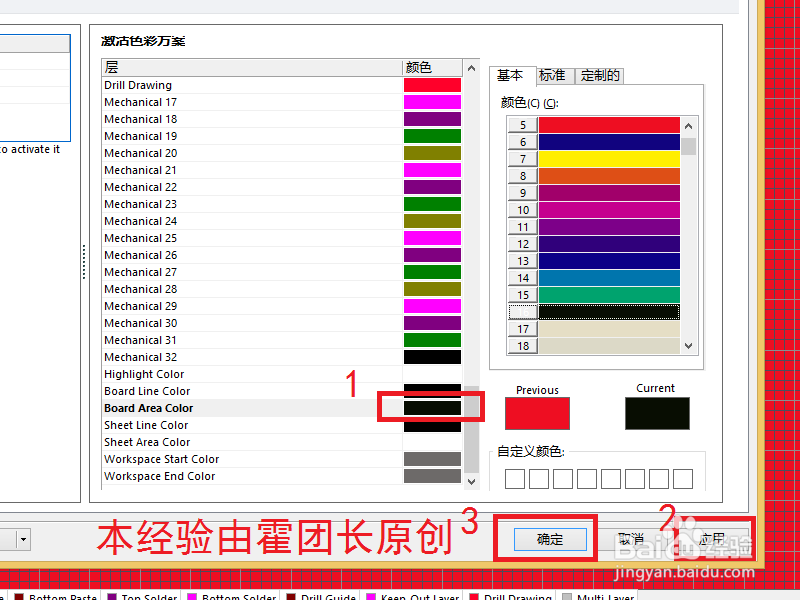
4、通过以上设置后,最后观察发现板子背景颜色又变成了黑色(红框1)。
注:通过参数选择法,我们发现实现了板子背景颜色的更换。