1、新建一个PPT,单击插入选项卡,选择文本框并输入文字内容。

2、点击工具栏中的插入,形状下拉菜单中选择椭圆。

3、拖动鼠标绘制一个椭圆,大小刚好将选择的文字圈起来。

4、选择椭圆,单击绘图工具选项卡,颜色填充设置为“无填充”。形状轮廓设置为红色。
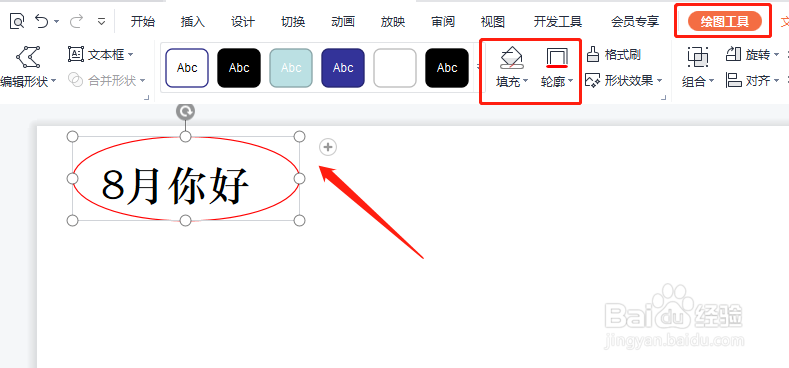
5、选择这个圆圈后,点击工具栏中的动画,选择“轮子”效果。

6、将动画效果设置为点击鼠标后出现,即可实现圆圈圈住文字的效果。
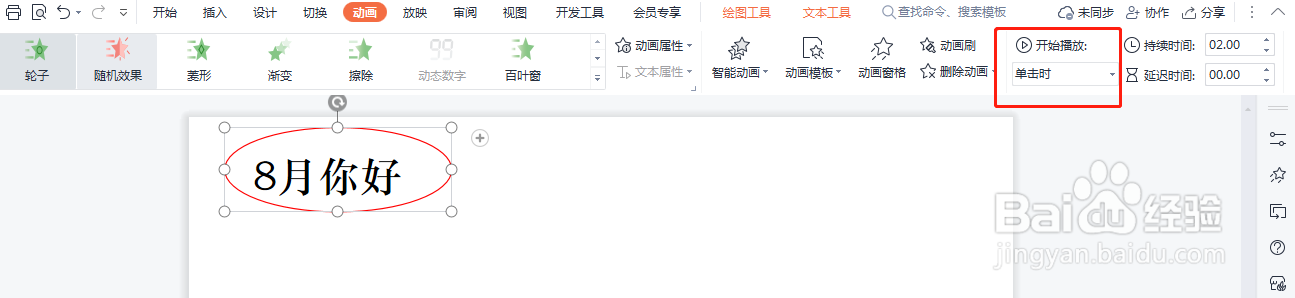
7、最后单击动画,点击左上角的预览效果,既可以看到设置的动画效果。

时间:2026-04-23 23:53:56
1、新建一个PPT,单击插入选项卡,选择文本框并输入文字内容。
2、点击工具栏中的插入,形状下拉菜单中选择椭圆。
3、拖动鼠标绘制一个椭圆,大小刚好将选择的文字圈起来。
4、选择椭圆,单击绘图工具选项卡,颜色填充设置为“无填充”。形状轮廓设置为红色。
5、选择这个圆圈后,点击工具栏中的动画,选择“轮子”效果。
6、将动画效果设置为点击鼠标后出现,即可实现圆圈圈住文字的效果。
7、最后单击动画,点击左上角的预览效果,既可以看到设置的动画效果。
