1、点击三点图标
打开WPS进入主页面之后,找到要发送的文档,点击文档后面的三点图标。

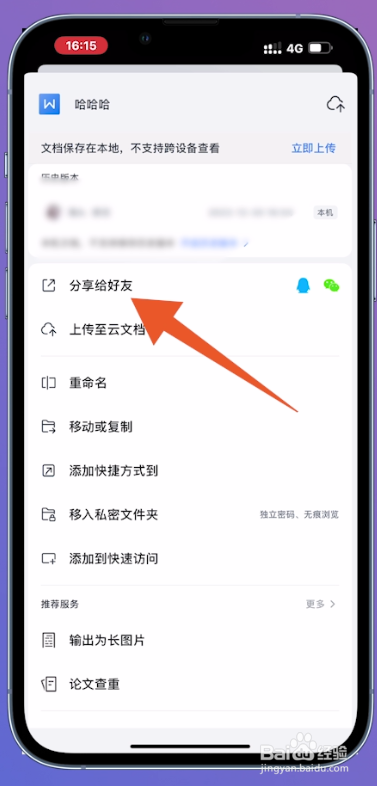
2、点击分享给好友
进入新的页面之后,点击页面中的【分享给好友】。
3、点击更多
切换页面之后,点击页面中的【更多】选项。

4、再次点击更多
页面出现新的窗口之后,点击页面中的【更多】。

5、点击QQ邮箱
打开新的页面之后,点击页面中的【QQ邮箱】。

6、点击添加到新邮件
切换进入新的页面之后,点击页面中的【添加到新邮件】。

7、点击发送
进入新的页面之后,输入收件人并点击【发送】即可。

1、点击文件
打开WPS进入文档主页面之后,点击页面左上方的【文件】。

2、点击分享文档
打开新的菜单栏之后,点击页面中的【分享文档】。

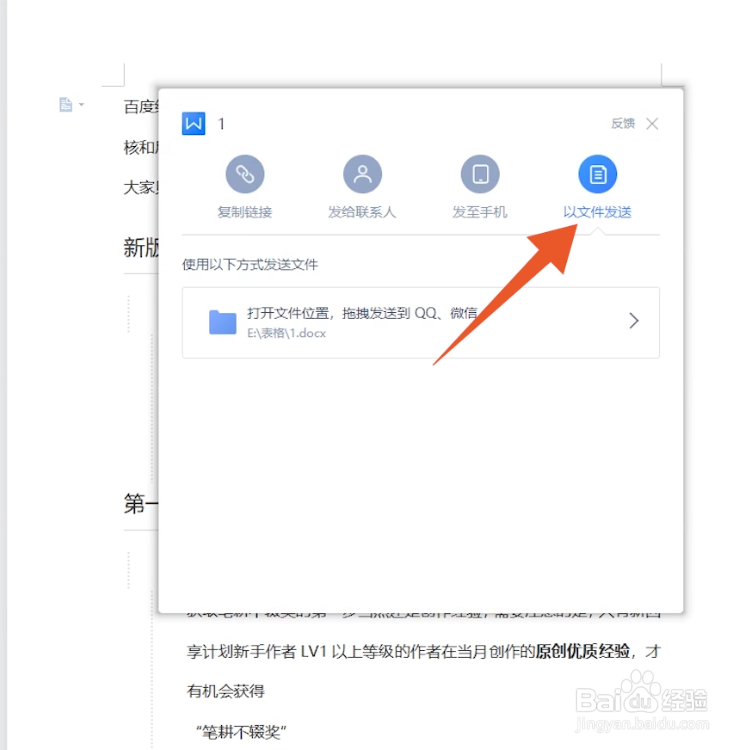
3、点击以文件发送
进入新的页面之后,点击页面中的【以文件发送】。
4、点击添加附件
打开QQ邮箱,点击页面中的【添加附件】

5、点击打开
打开新的窗口之后,选择WPS文档并点击打开。

6、点击发送
完成以上步骤之后,输入收件人并点击【发送】即可。

