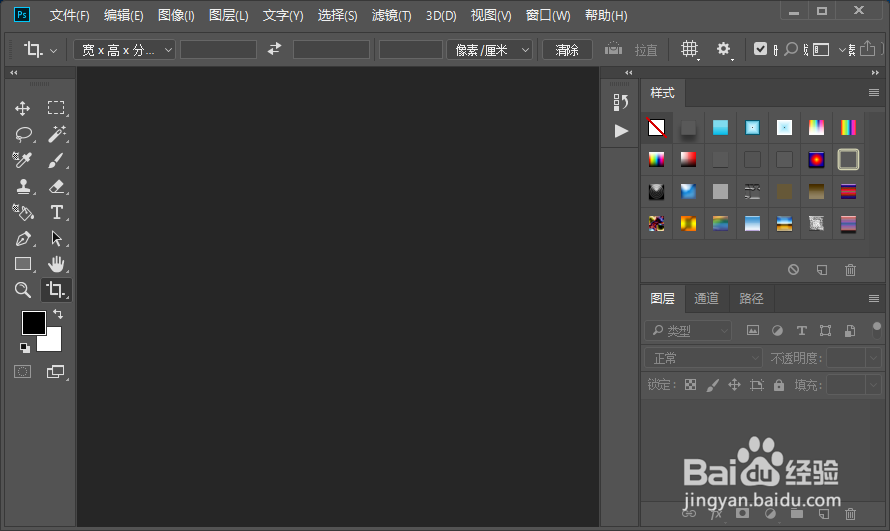
1、首先我们打开电脑里面的ps软件,并新建一个画布。

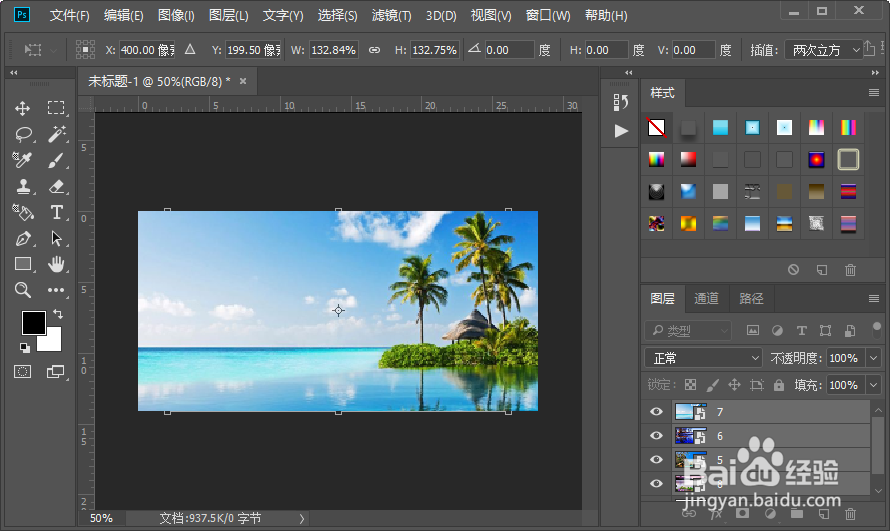
2、然后我们拖进来四张图片并调整图片的大小,使其铺满整个画布。
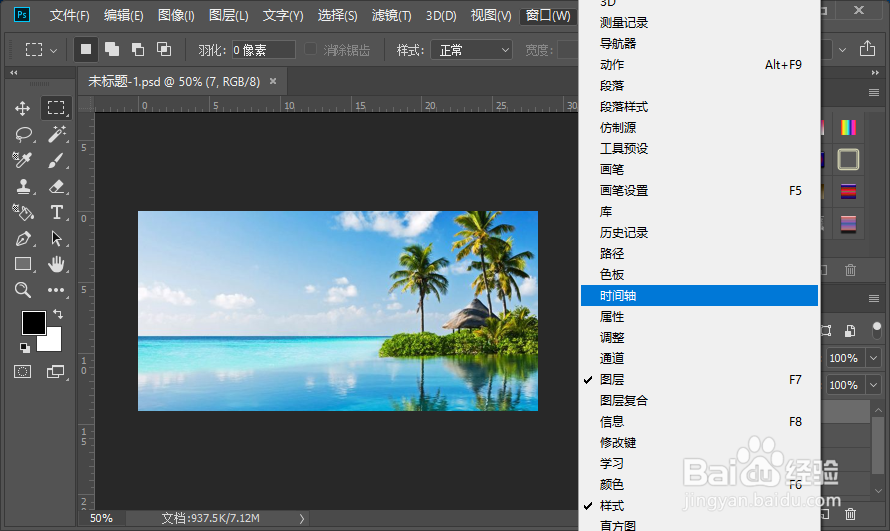
3、然后我们从窗口中调出时间轴。
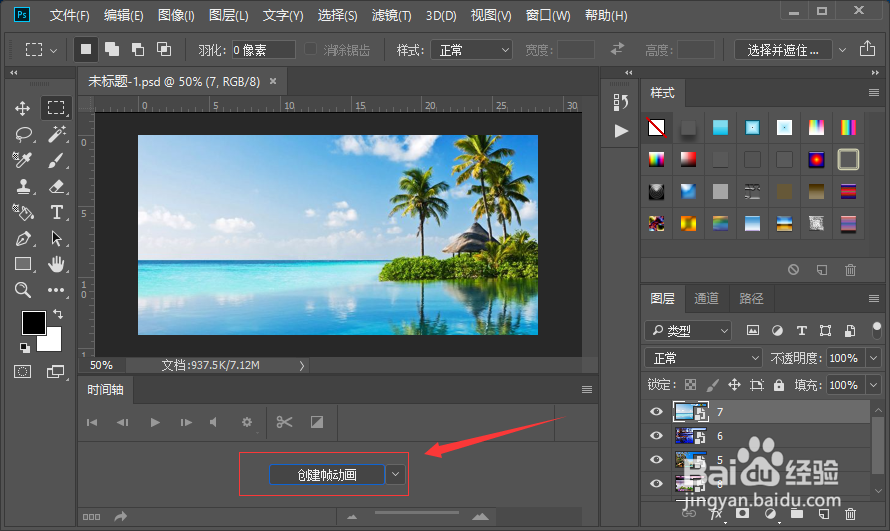
4、然后选择创建帧动画并点击。

5、接着我们点击新建帧的按钮创建三个新的帧。

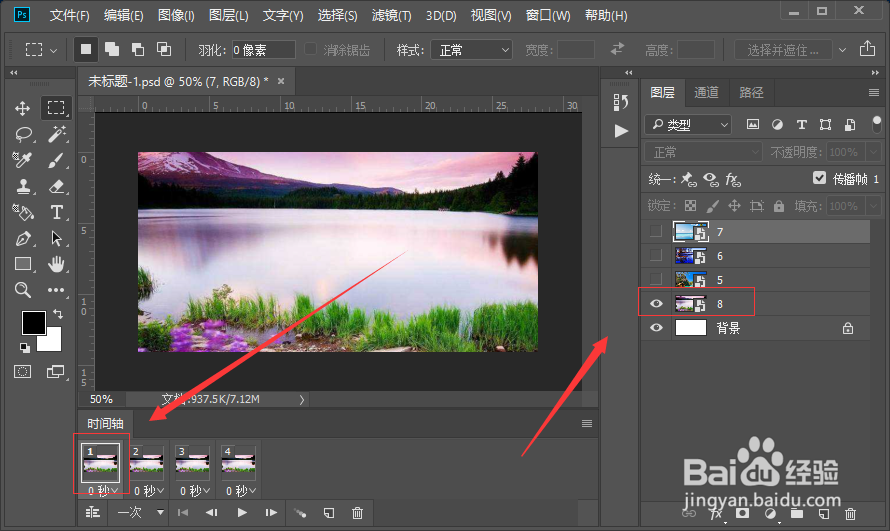
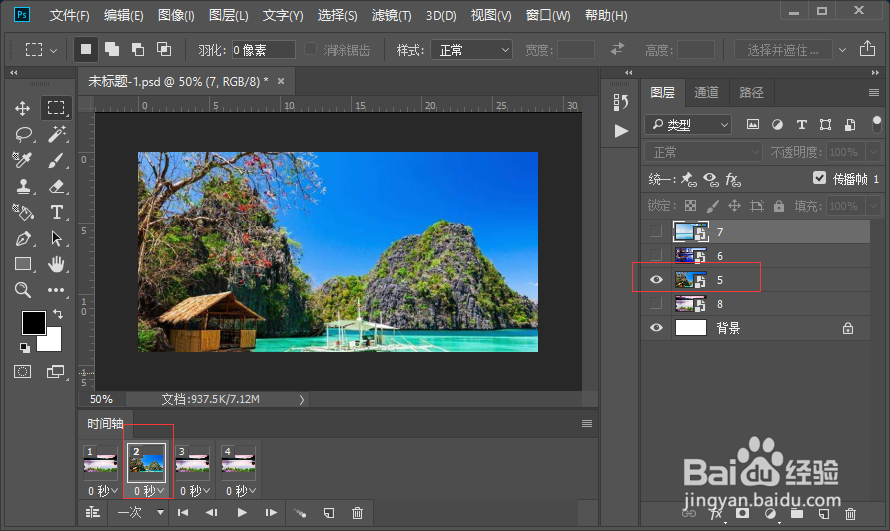
6、接着我们使得四个帧分别对应四张图片。
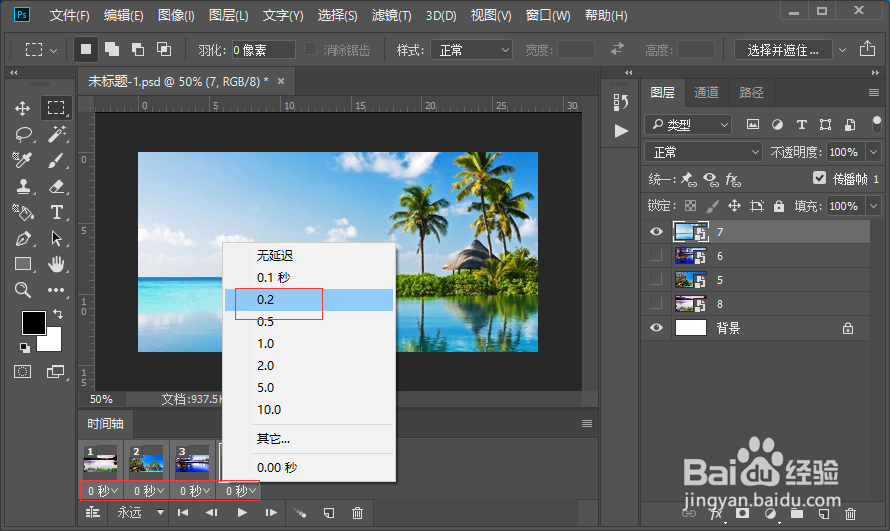
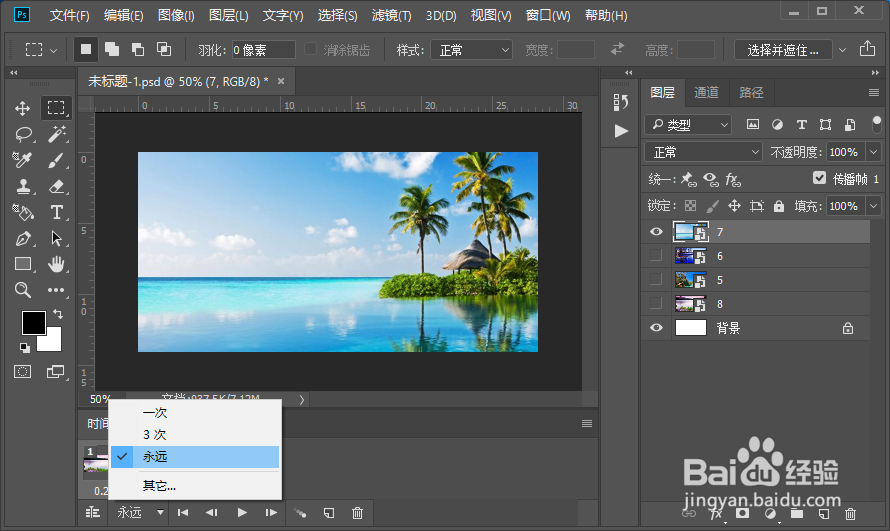
7、接下来我们,选择四个帧设置一下延迟时间,再设置一下播放动画的次数。
8、设置好之后,我们把图片保存为gif格式就可以了。

时间:2026-04-21 21:55:50
1、首先我们打开电脑里面的ps软件,并新建一个画布。
2、然后我们拖进来四张图片并调整图片的大小,使其铺满整个画布。
3、然后我们从窗口中调出时间轴。
4、然后选择创建帧动画并点击。
5、接着我们点击新建帧的按钮创建三个新的帧。
6、接着我们使得四个帧分别对应四张图片。
7、接下来我们,选择四个帧设置一下延迟时间,再设置一下播放动画的次数。
8、设置好之后,我们把图片保存为gif格式就可以了。
