virtualbox虚拟机如何安装XP系统

 时间:2026-02-12 06:04:58

1、打开virtualbox虚拟机 新建XP 名称就叫XP吧 virtualbox虚拟机 自动帮我们选择了32位的 但32位的软件有可能不兼容64位的 所以还是选择64位的

virtualbox虚拟机如何安装XP系统

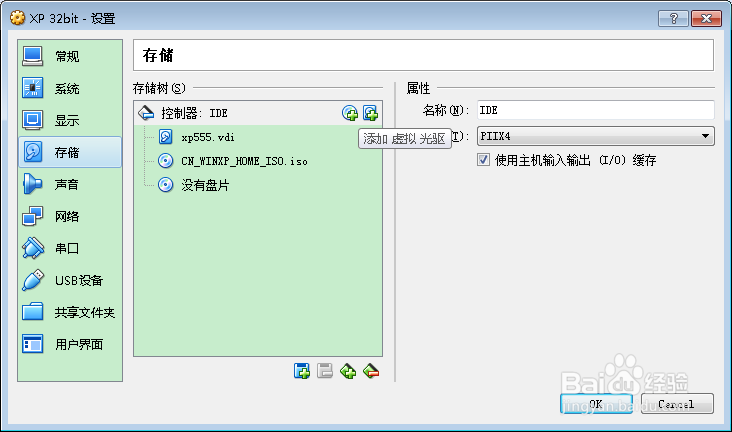
2、安装按默认的来 然后设置 添加虚拟光驱

virtualbox虚拟机如何安装XP系统

3、选择已经下载好的XP ios映像 我选用windows10来代替阿

virtualbox虚拟机如何安装XP系统

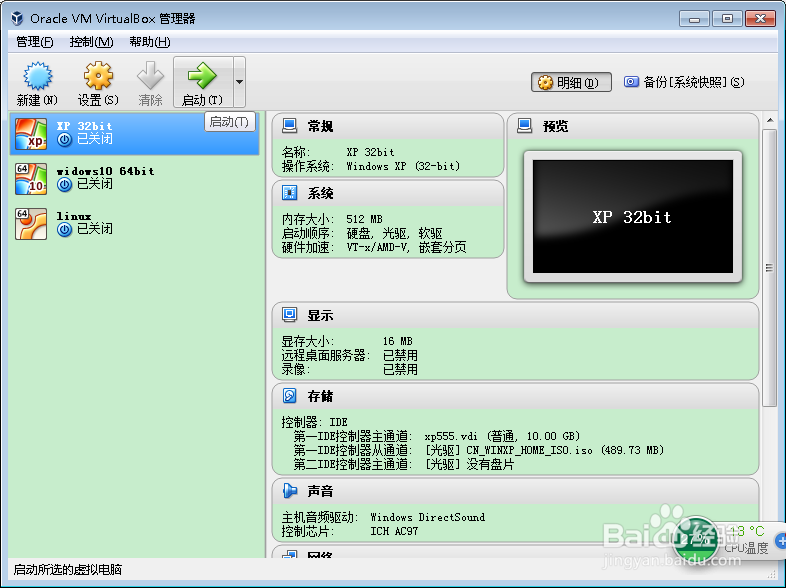
1、ok 启动  正常情况下安装XP系统就可以使用XP系统了 我选择了windows10映像来代替 因为我的XP映像删除了,都一样的 不过windows10要添加一个虚拟硬盘才可以安装
virtualbox虚拟机如何安装XP系统

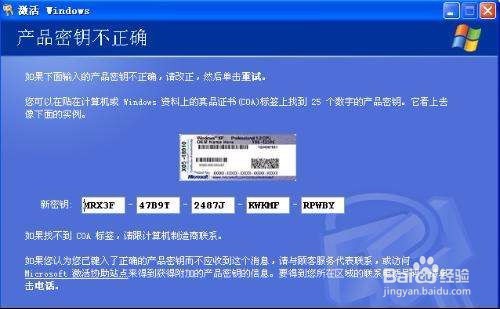
2、安装过程中如果遇到密匙才能安装,请自行百度 上面有很多激活码的,一个不,两三四个就可以了
virtualbox虚拟机如何安装XP系统

3、用惯了windows7的我觉得XP很流畅呢 而且内存只给了500MB内存的这种 CPU给它个二核心的吧 因为我给了它个单核心的 虽然系统很流畅 但打开IE浏览器浏览网页的时候它卡在那 走不动了。

virtualbox虚拟机如何安装XP系统

  • 怎样更改win10系统的日期格式
  • tomcat配置数据源(mysql,oracle)
  • Labview布尔控件的使用
  • IntelliJ IDEA怎么设置打开软件不自动打开项目
  • Maestro数据库表字段更改为可空
  • 热门搜索
    胡杨林旅游 冬天去哪里旅游 农村旅游 旅游策划书 茂县旅游 广西桂林旅游攻略 柬埔寨旅游景点 香港旅游景点大全 河南 旅游 湖南 旅游