如何利用ps将两张身份证照片合并到一个A4纸上?

 时间:2026-02-13 20:36:24

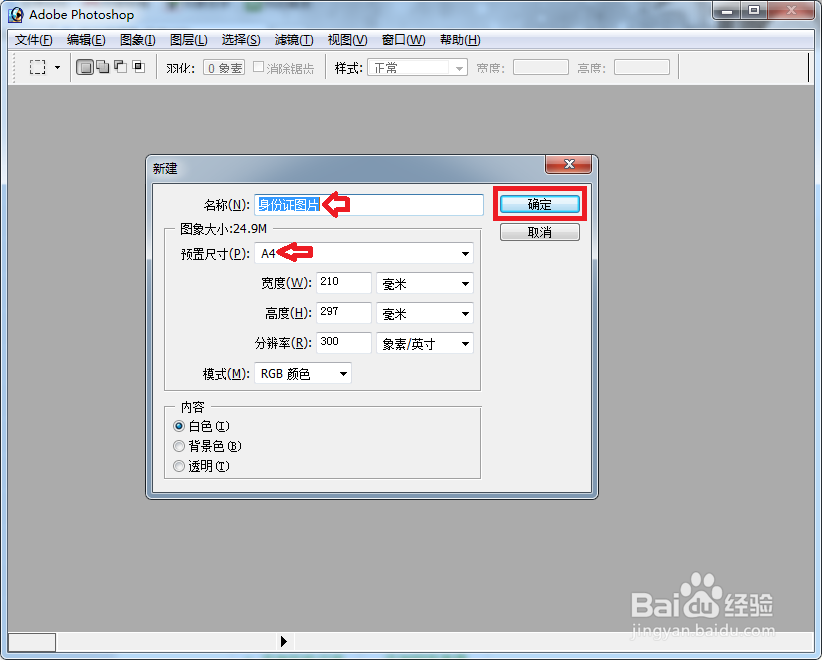
1、首先打开ps软件,通过ctrl+N新建一个A4画布,操作步骤如下图所示。
如何利用ps将两张身份证照片合并到一个A4纸上?

如何利用ps将两张身份证照片合并到一个A4纸上?

2、接着将两个身份证正反面图片通过ctrl+o进行添加,添加完成为单独3个画布,操作步骤如下图所示。

如何利用ps将两张身份证照片合并到一个A4纸上?

如何利用ps将两张身份证照片合并到一个A4纸上?

3、通过选择身份证正反面照片,通过ctrl+alt键将现有正反面身份证照片移动至新建A4画布内。

如何利用ps将两张身份证照片合并到一个A4纸上?

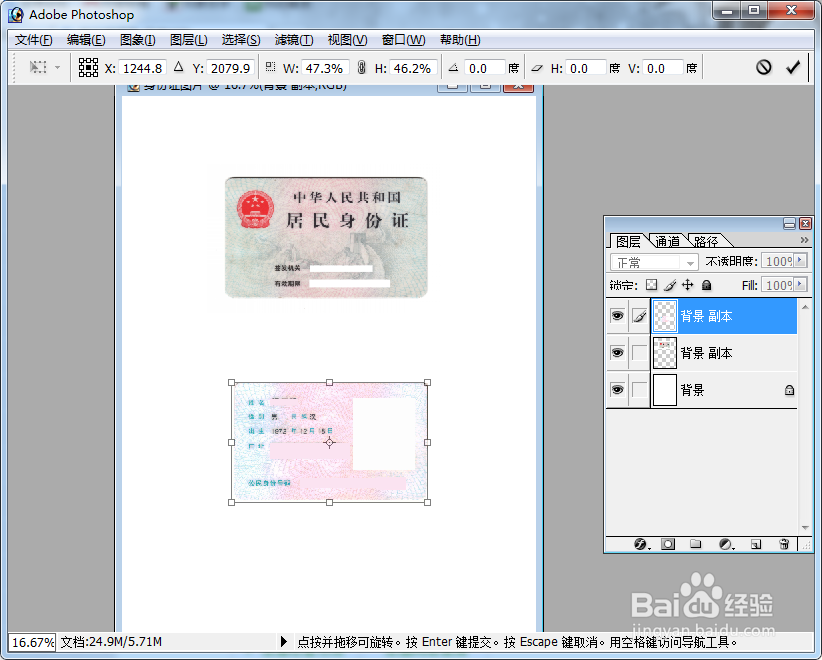
4、通过选择对应图层进行编辑,通过按ctrl+T进行放大和缩小图片,通过方向键调整在画布中的位置,完成按enter回车键确定操作,并查看最终效果,如下图所示。
如何利用ps将两张身份证照片合并到一个A4纸上?

如何利用ps将两张身份证照片合并到一个A4纸上?

如何利用ps将两张身份证照片合并到一个A4纸上?

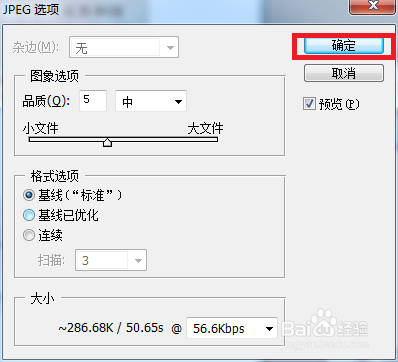
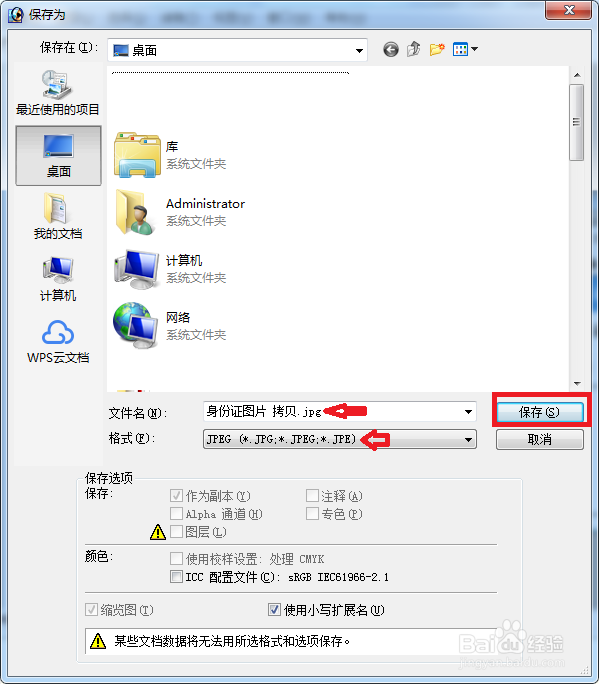
5、完成后通过ctrl+o进行另存为,通过编辑文件名和选择文件类型为图片*.jpg格式并点击保存按钮,如下图所示
如何利用ps将两张身份证照片合并到一个A4纸上?

6、在弹出jpeg选项中通过默认数值点击确定即可。

如何利用ps将两张身份证照片合并到一个A4纸上?

7、最后来查看最终效果图。

如何利用ps将两张身份证照片合并到一个A4纸上?

8、小结

通过以上方法进行编辑后进行输出,通过步骤操作即可掌握此操作流程,希望能帮到大家。

  • 如何使用PHOTOSHOP把身份证的正反两面合在一起
  • 如何把身份证正反面照片放在一张上
  • 身份证两张图片怎么合成一张
  • ps如何将拍照的身份证照片变成身扫描件和复印件
  • 怎么把身份证扫描到一张纸上
  • 热门搜索
    宁波旅游 旅游签证 大同旅游 云南旅游股票 青岛旅游自由行攻略 旅游计划 婺源旅游 杭州旅游 马蜂窝旅游网 连云港旅游