AutoCAD图层管理方法(锁定和解锁图层)

 时间:2026-04-22 01:01:43

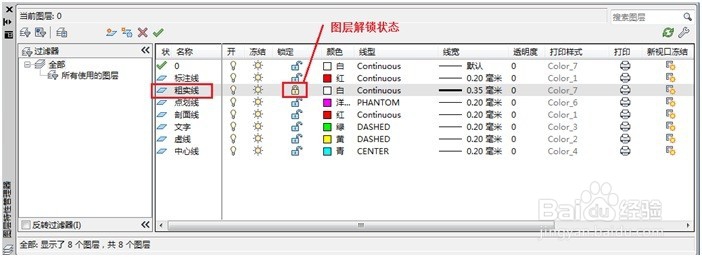
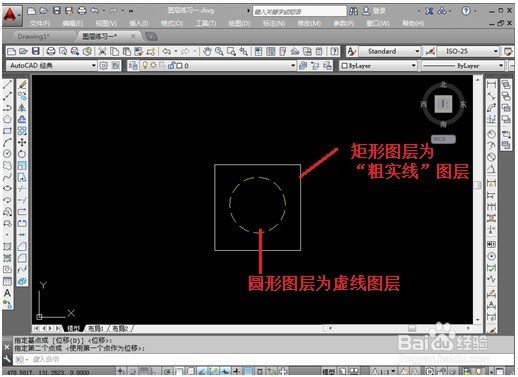
1、新建“图层练习一”文件,并设置图形的图层;
AutoCAD图层管理方法(锁定和解锁图层)

2、打开图层管理器,设置“粗实线图层”为锁定状态,其它图层特性不变。

AutoCAD图层管理方法(锁定和解锁图层)

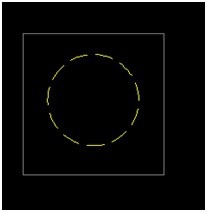
3、关闭图层管理器,效果如下图所示,矩形图层线条变灰色了,:

AutoCAD图层管理方法(锁定和解锁图层)

4、鼠标左键双击灰色的矩形,矩形变成虚线选择状态,表示可以被选择,但是没有出现夹点,此时对矩形不能进行移动,拉伸等任何操作;
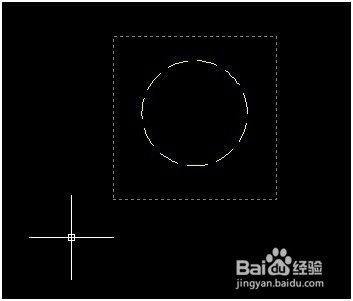
AutoCAD图层管理方法(锁定和解锁图层)

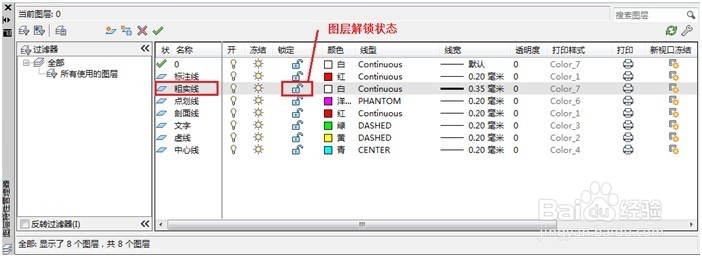
5、打开图层管理器,将矩形图层解锁;

AutoCAD图层管理方法(锁定和解锁图层)

6、关闭图层管理器,效果如下图,矩形图层又变为白色了;

AutoCAD图层管理方法(锁定和解锁图层)

7、鼠标左键双击矩形图框,在矩形上出现矩形小框(夹点),可以对矩形进行拉伸,移动。
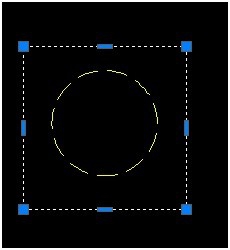
AutoCAD图层管理方法(锁定和解锁图层)

8、锁定图层后仍然可以进行以下操作。

·         将锁定图层置为当前

·         将对象添加到锁定图层

·         使用查询命令,例如 LIST

·         使用对象捕捉来捕捉到锁定图层上的对象

  • cad特性怎么调出来
  • 块编辑命令快捷键
  • CAD让几条线段自动闭合怎么操作
  • 如何处理autoCAD出现文字不显示
  • cad线段如何操作合并成一个整体
  • 热门搜索
    惠州商贸旅游高级职业技术学校 呼伦贝尔大草原旅游 镇远旅游攻略 庐山旅游景点 汉中旅游景点 新马泰旅游 妈妈旅游网 俄罗斯旅游注意事项 张家界旅游攻略及费用 四姑娘山旅游攻略