1、在电脑上打开wps2019,然后在文档中找到想要设置的数字

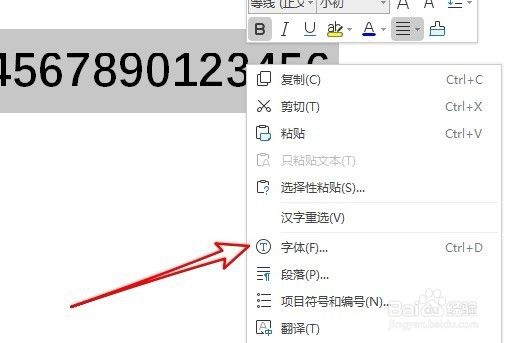
2、接婶蚊狠下来我们选中要编辑的数字,右键点击选中的数字在弹出菜单中选择“字体”的菜单项。泪胳
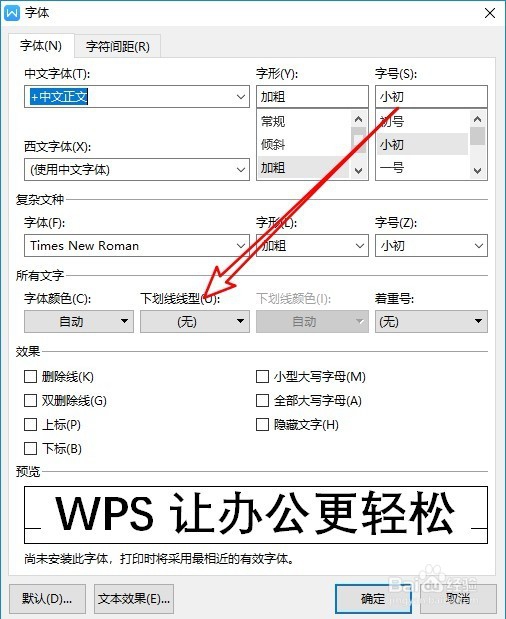
3、这时就会弹出字体的窗劫劫口,在窗口中我们点击“下划线线型”的下拉按钮。
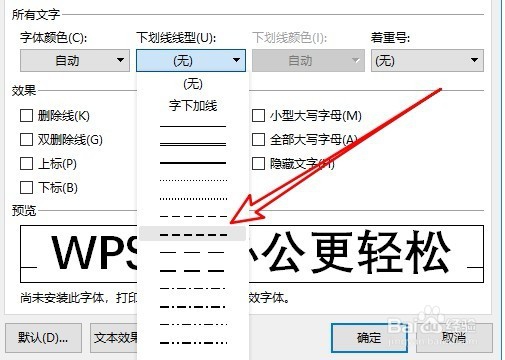
4、在弹出的下拉菜单中我们选择自己喜欢的下划线型菜单项。
5、接着我们点击“下划线颜色”下拉按钮,在弹出菜单中选择自己喜欢的颜色。
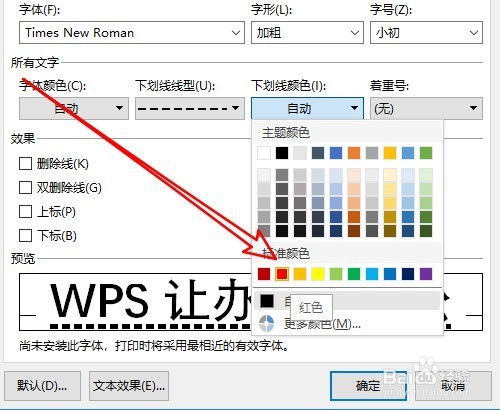
6、这时可以看到数字下面已添加好红色的点状下划线了。

时间:2026-05-04 23:51:03
1、在电脑上打开wps2019,然后在文档中找到想要设置的数字
2、接婶蚊狠下来我们选中要编辑的数字,右键点击选中的数字在弹出菜单中选择“字体”的菜单项。泪胳
3、这时就会弹出字体的窗劫劫口,在窗口中我们点击“下划线线型”的下拉按钮。
4、在弹出的下拉菜单中我们选择自己喜欢的下划线型菜单项。
5、接着我们点击“下划线颜色”下拉按钮,在弹出菜单中选择自己喜欢的颜色。
6、这时可以看到数字下面已添加好红色的点状下划线了。
