ps中如何把字变形

 时间:2026-05-01 18:43:32

1、第一步:打开PS软件,新建一个画布,尺寸根据自己的需要设定。

ps中如何把字变形

ps中如何把字变形

ps中如何把字变形

2、第二步:在左侧工具栏中选择“横排文字工具”,输入想要变形的文字。

ps中如何把字变形

ps中如何把字变形

3、第三步:选中文字图层,单击鼠标右键选择“转化为形状”选项。

ps中如何把字变形

ps中如何把字变形

ps中如何把字变形

4、第四步:为了方便操作,我们按Ctrl+T键把文字拉大,并单击“应用”按钮。

ps中如何把字变形

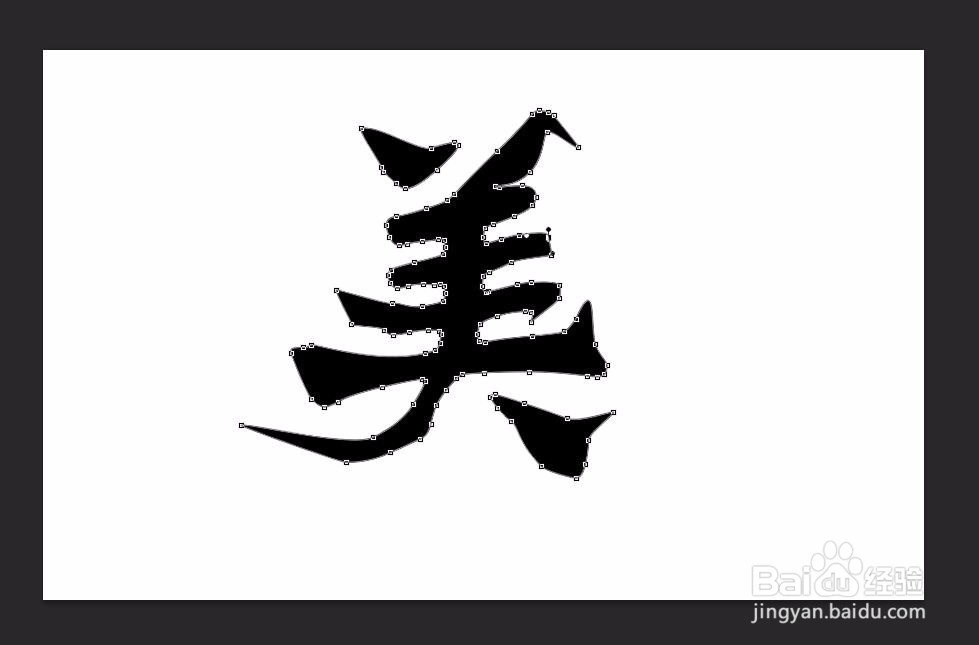
5、第五步:按住Ctrl键在文字上单击鼠标左键,文字周围会出现很多小方块,直接拖动小方块就可以完成文字变形的效果。

ps中如何把字变形

ps中如何把字变形

6、第六步:在菜单栏中选择“图层--栅格化--图层”选项,将文字变成图层。

ps中如何把字变形

7、第七步:在菜单栏中选择“选择--滤镜--扭曲”,按照自己的需要调整扭曲程度。

ps中如何把字变形

ps中如何把字变形

8、最终效果如下图所示。

ps中如何把字变形

  • Photoshop怎么制作投影效果
  • ps如何制作影子效果
  • PS怎么制作出物体的影子
  • PS怎么做出影子效果
  • ps怎么给图形添加投影
  • 热门搜索
    崇礼旅游 贵州省旅游地图 旧金山旅游 泰顺旅游 珠海旅游景点大全 中国旅游城市排行榜 阳江旅游景点 全国旅游一卡通 湖南 旅游 暑假去哪里旅游最好