1、1;打开一张图,图层政暗散转为智能对象,在图层下方选择【色调饱和度】

2、2;在色调饱和度中设置你想要的值

3、3;设置好后点击蒙版,选择反相

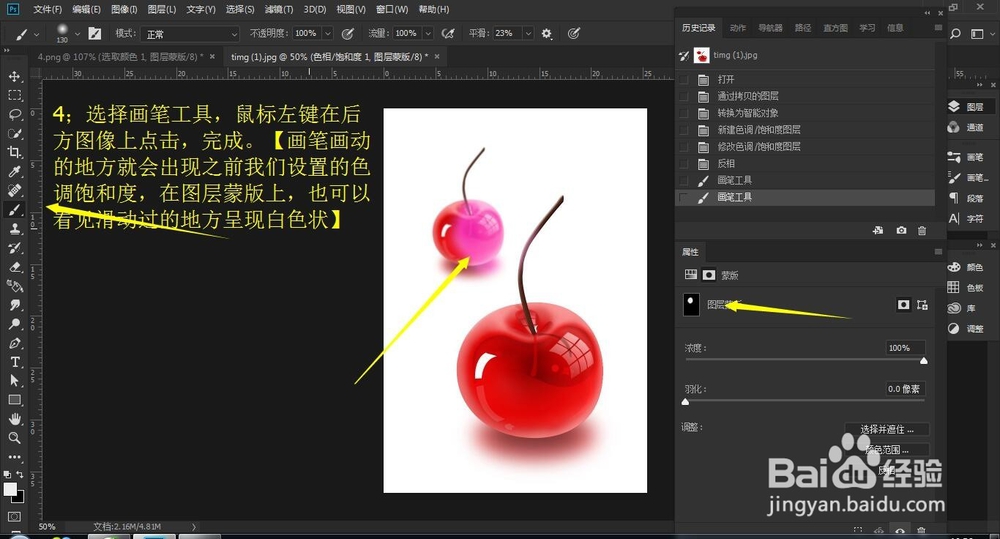
4、4;选择画笔工具,鼠标左键在后方图像上点击,完成。【画笔画动的地方就会出现之前我们设置的色调饱和度,在图层蒙版上,也可以看见滑动过的地方呈季铲现白色状】
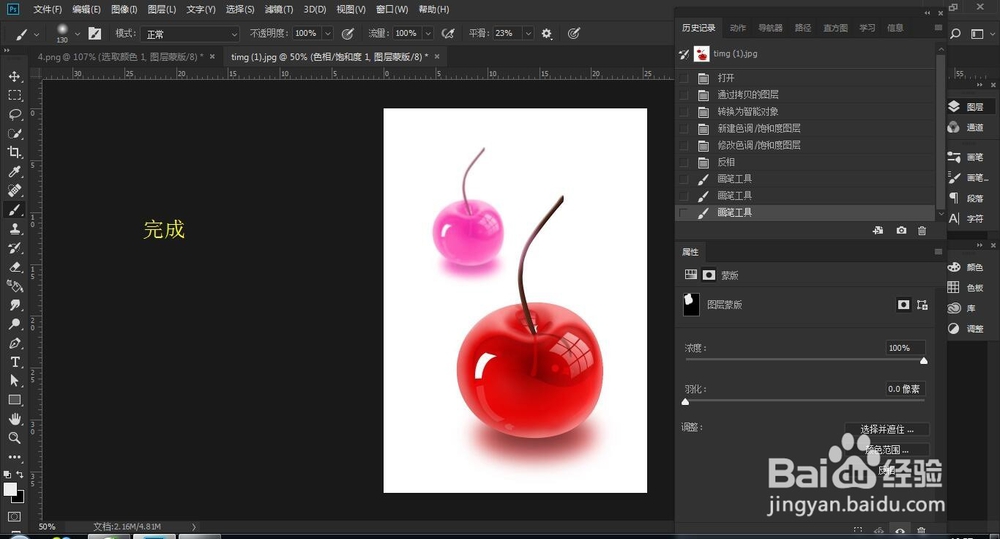
5、6;注意!!!选择蒙版何常反相后,如果是画笔工具,那么前景色一定要换成白色,蒙版效果才出得来。如果不用画笔工具,用橡皮檫工具的话,正好相反,前景色需要置换为黑色,蒙版效果才出得来

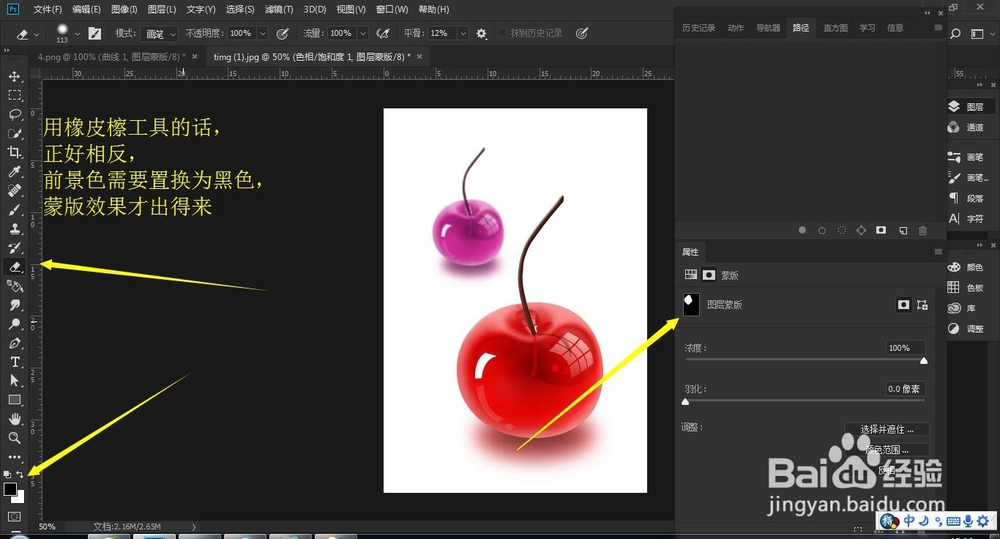
6、8;注意!!!如果你觉得蒙版划多了,也可以切换前景色进行擦除

1、图层蒙版里面,出了橡皮擦还有一种法子可以擦掉你想擦掉的而不会破坏其他。先打开一张图,添加蒙版后反相,橡皮擦擦除图像。
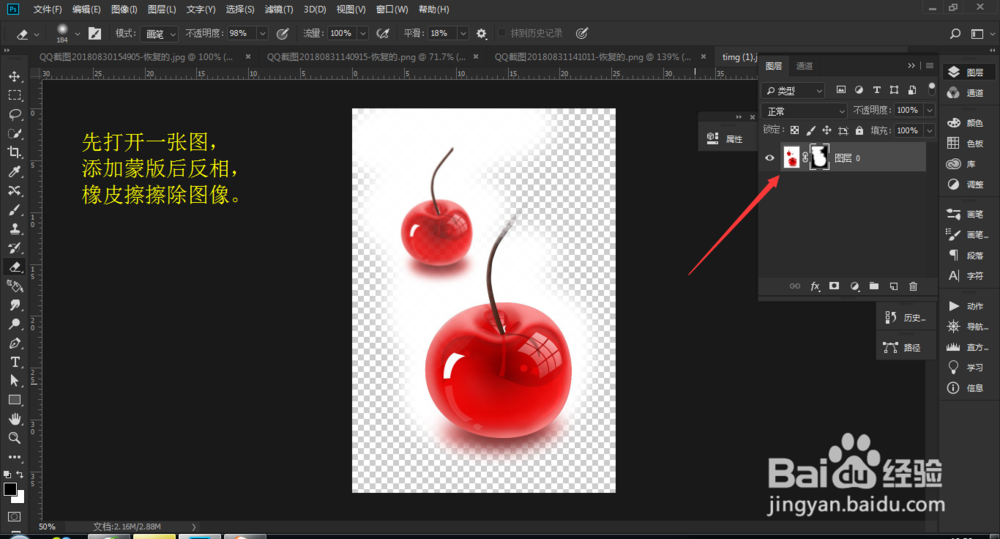
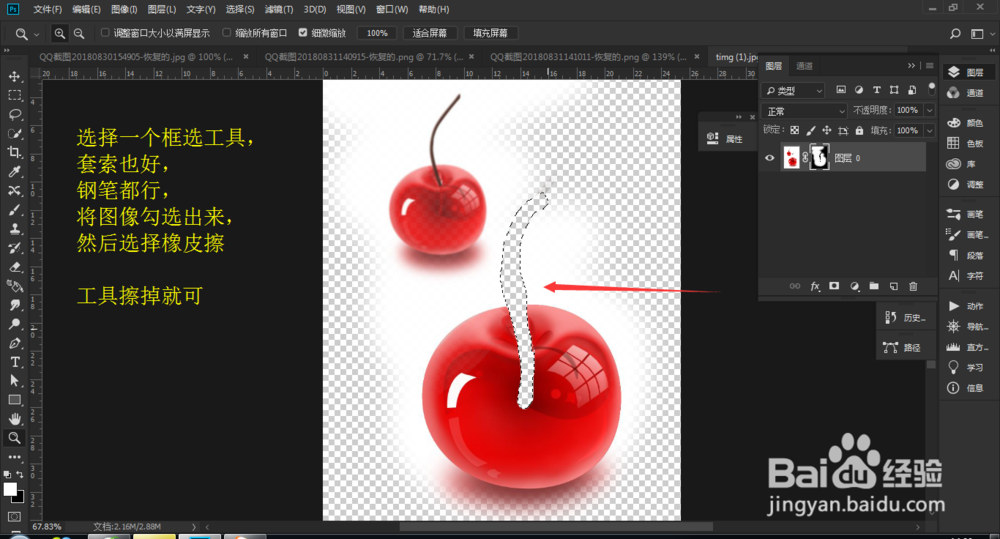
2、选择一个框选工具,套索也好,钢笔都行,将图像勾选出来,然后选择橡皮擦工具擦掉就可