1、Ctrl+F的用法。我们需要对下面表格里的8进行全部的替换,首先选择的方法就是Ctrl+F,查找和替换功能。

2、在对话框中查找内容输入8,替换为20

3、点击全部替换,则表格中的8会全部替换为20

4、Ctrl+G的用法。对于数据中有空格存在的情况,我们需要将空格全部填充为0
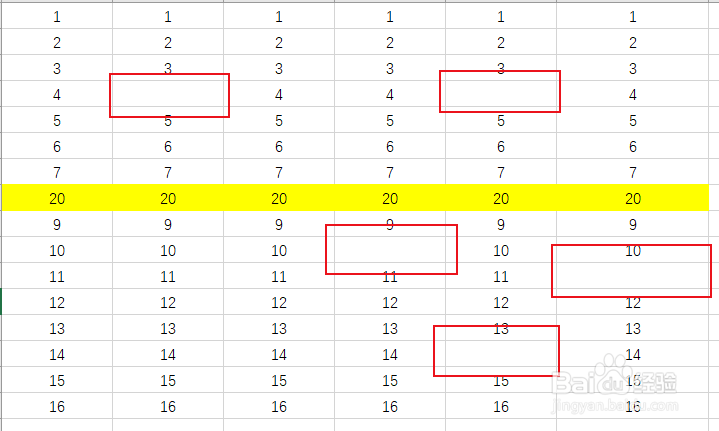
5、按住Ctrl+G打开定位对话框,条件定位

6、选择空值

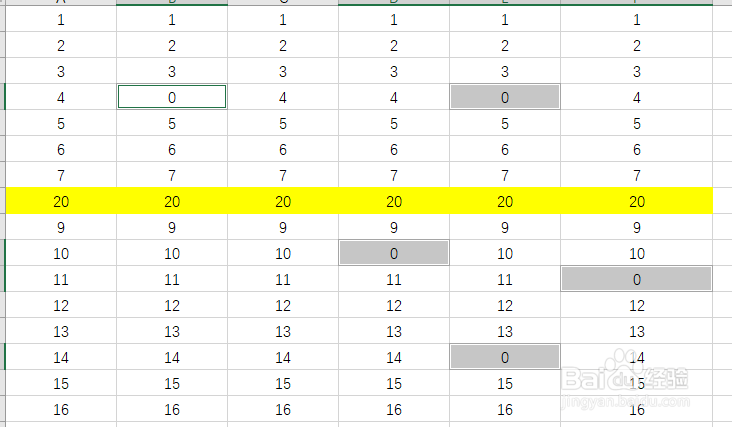
7、在选中的状态下不要做任何操作,直接输入数字0

8、同时按住Ctrl+enter进行批量填充

时间:2026-04-24 16:28:52
1、Ctrl+F的用法。我们需要对下面表格里的8进行全部的替换,首先选择的方法就是Ctrl+F,查找和替换功能。
2、在对话框中查找内容输入8,替换为20
3、点击全部替换,则表格中的8会全部替换为20
4、Ctrl+G的用法。对于数据中有空格存在的情况,我们需要将空格全部填充为0
5、按住Ctrl+G打开定位对话框,条件定位
6、选择空值
7、在选中的状态下不要做任何操作,直接输入数字0
8、同时按住Ctrl+enter进行批量填充
