ps新建图层怎么设置成黑色

 时间:2026-04-22 08:52:52

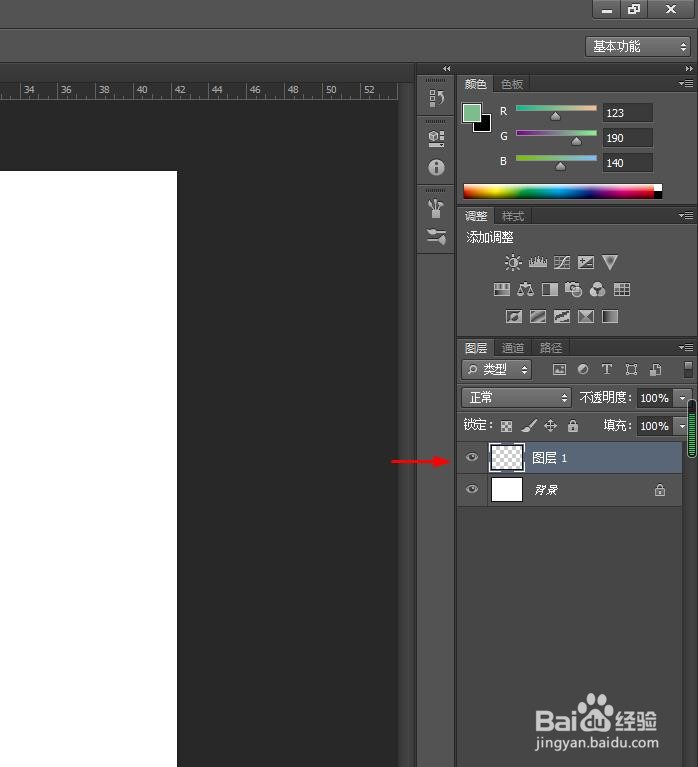
1、第一步:在ps软件中,单击图层面板下方的“创建新图层”按钮。

ps新建图层怎么设置成黑色

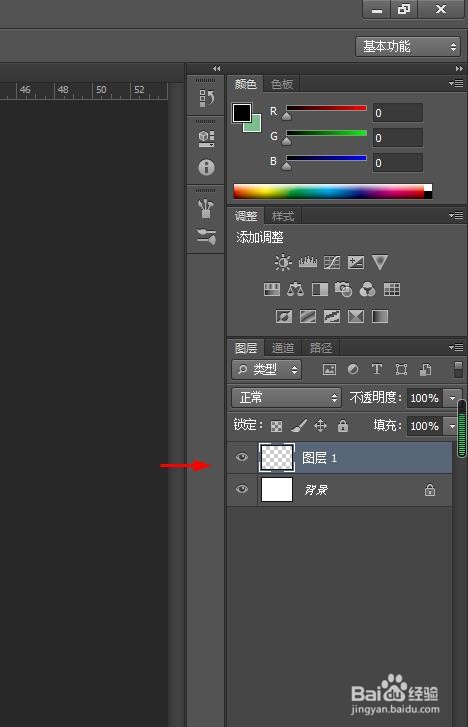
2、第二步:如下图所示,新建一个透明图层。

ps新建图层怎么设置成黑色

3、第三步:鼠标左键单击左侧工具栏中的前景色图标。

ps新建图层怎么设置成黑色

4、第四步:在左侧工具栏中,选择“油漆桶工具”。

ps新建图层怎么设置成黑色

5、第五步:选中透明图层,单击鼠标左键,新建图层变成黑色。

ps新建图层怎么设置成黑色

1、第一步:单击“创建新图层”按钮,新建一个透明图层。

ps新建图层怎么设置成黑色

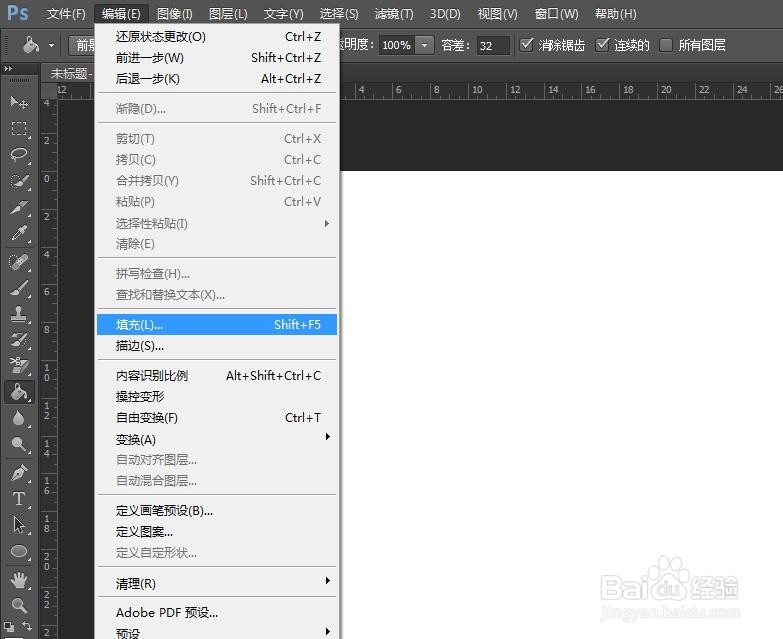
2、第二步:在菜单栏“编辑”中,选择“填充”选项。

ps新建图层怎么设置成黑色

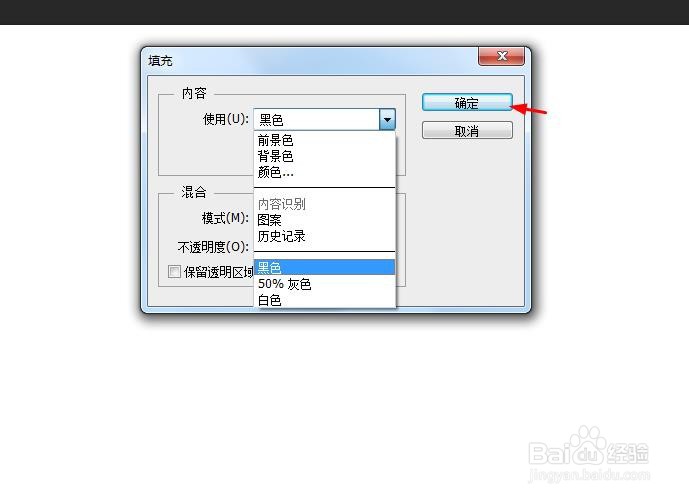
3、第三步:在“填充”对话框中,下拉菜单中选择“黑色”,单击“确定”按钮。
ps新建图层怎么设置成黑色

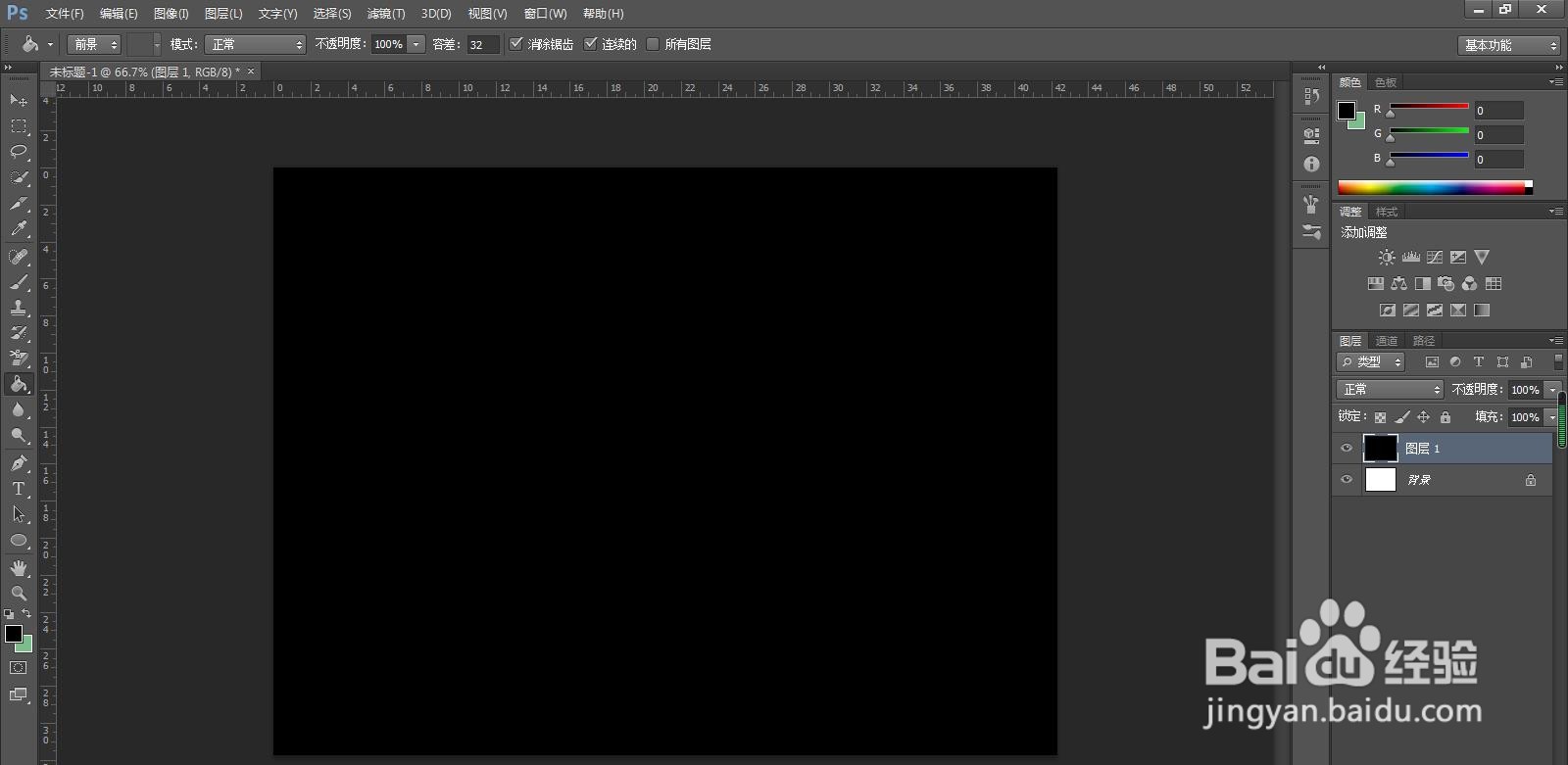
4、如下图所示,ps软件中新建图层变成黑色。

ps新建图层怎么设置成黑色

  • PS的柔边画笔工具在哪
  • ps怎么调出选区
  • 图层合并的快捷键
  • ps怎么做艺术字
  • ps如何复制图层
  • 热门搜索
    重庆到武隆旅游攻略 崇州旅游景点大全 西安市旅游地图 北京怀柔旅游景点 湖南旅游景点排行 黄山旅游景点大全 塞舌尔旅游攻略 南充旅游景点 江西婺源旅游景点 中国古镇旅游网