1、对于第一种,文字的颜色与图片颜色一致,这样其实我们输入了文字,只是我们看不见而已。

2、这时候,我们选择文字所在的图层,将文字的颜色修改为其他颜色,然后文字就可以看见了。

3、对于第二种,文字的字号太小。也是一样的,我们是输入文字了,只是由于字太小,我们人的眼睛不易观察到。
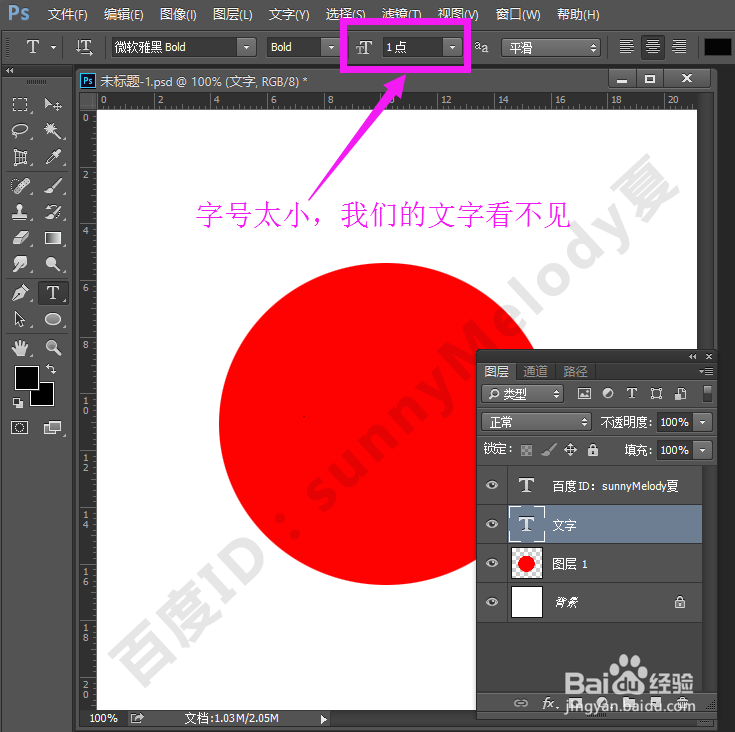
4、这时候,我们同样的选择文字的图层,然后将字号设置大一点,我们输入的文字也就可以很清晰的被我们看见了。

5、对于第三种,是最不容易发现的。如果图像的分辨率太低,图片也是无法输入文字的。这种,一般都是我们用外来的图片,比如漫画等,它的分辨率特别低,基本上我们输入文字都是无法输入的。

6、如果对于我们用导入的分辨率很低的图片,那么我们可以将分辨率调整大一点,这样也是可以输入文字的。执行菜单栏中的图像—图像大小,或者按快捷键Alt+Ctrl+I,如下图所示。
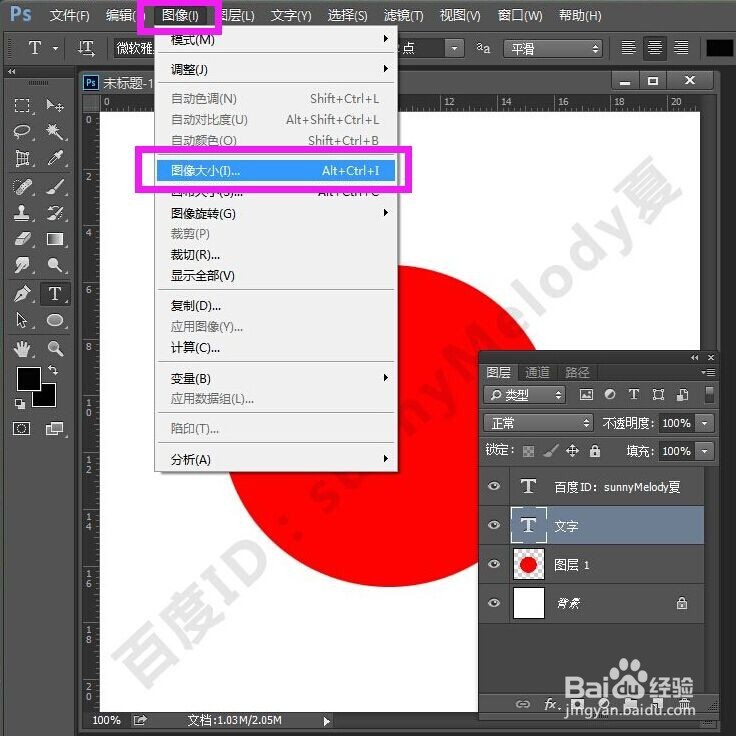
7、打开图像大小后,我们可以在图形大小的下方,将分辨率调整大一点,一般只要不是太小,都是可以的。

