ps制作粉笔字效果

 时间:2026-02-14 00:18:38

1、打开ps新建文件,或者直接找一张黑板的素材,直接打开。

ps制作粉笔字效果

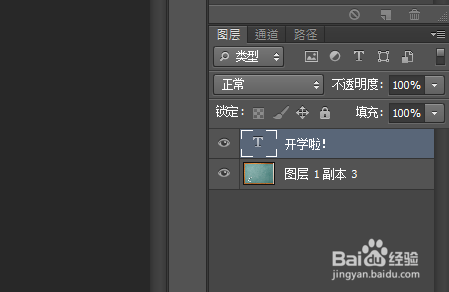
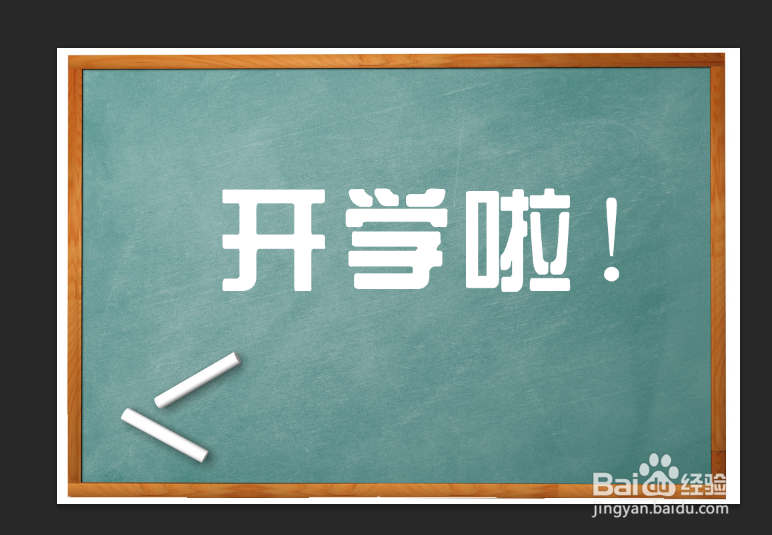
2、打出你要的文字,设置好字体和字体大小!(注:字体最好是粗一点的,细字体看不到效果)
ps制作粉笔字效果

3、栅格化字体。(点击图层右键—栅格化)

ps制作粉笔字效果

ps制作粉笔字效果

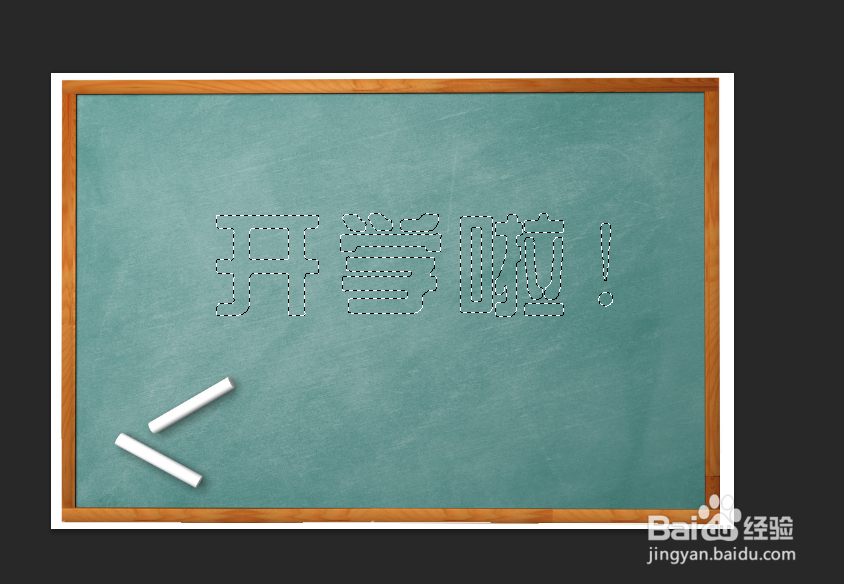
4、按住ctrl,点击图层缩略图,调出选区。新建一个图层,对原字体图层进行隐藏。
ps制作粉笔字效果

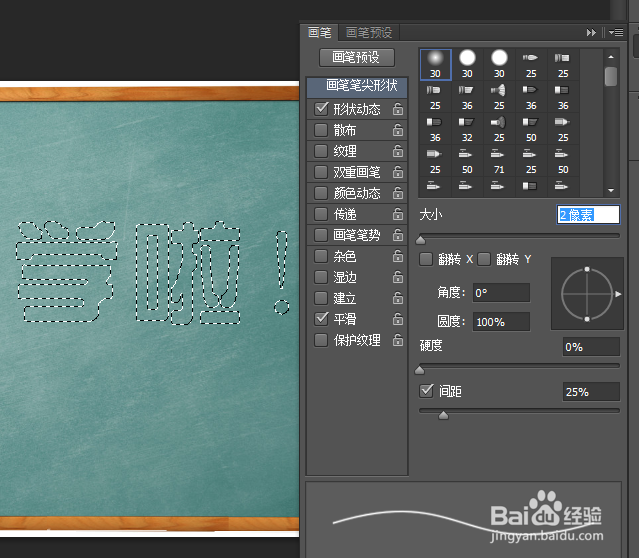
5、接下来,是对画笔进行设置。(点击画笔工具,选择柔角画笔,调整画笔大小为2个像素)。(注画笔像素根据文件的大小或实际情况而定)
ps制作粉笔字效果

6、选中新建的图层,用白色画笔对图层进行45度角的涂抹。(注:在涂抹之前都不要取消选区)
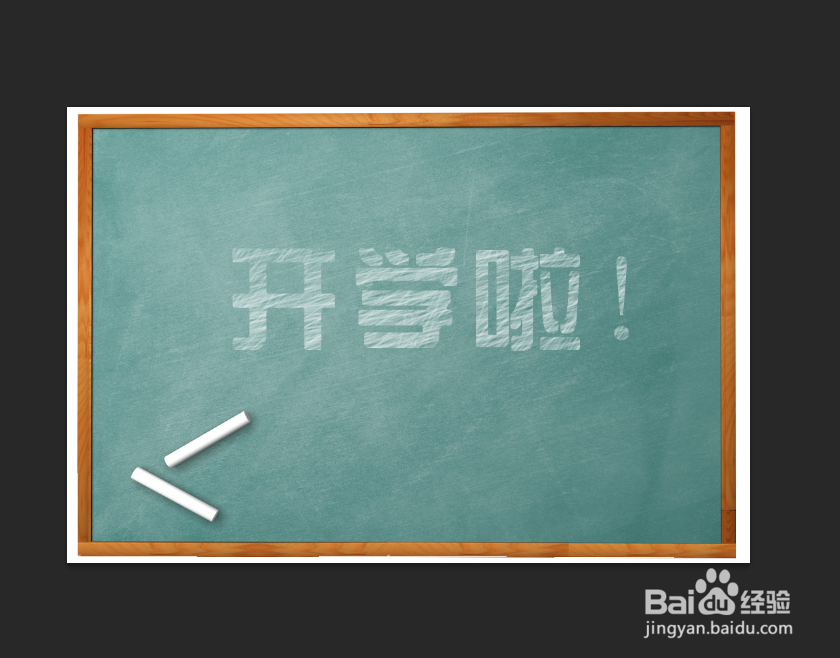
ps制作粉笔字效果

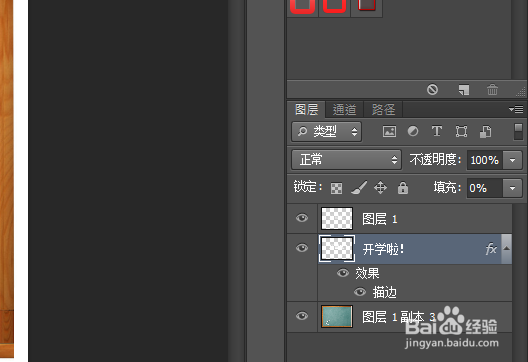
7、打开隐藏,把填充改为0,对隐藏图层进行描边。设置的参数可自行调整,合适为止。
ps制作粉笔字效果

ps制作粉笔字效果

  • 真菌原汤炖甲鱼做法
  • VIP陪练的练琴方法步骤
  • 挡不住的诱惑——把子肉
  • 开始脱发了怎么办?
  • 同等学力申硕通过率
  • 热门搜索
    旅游新时空 菩提岛旅游 定州旅游景点大全 厦门大学旅游攻略 江苏淮安旅游景点 国外旅游哪里最便宜 西宁旅游地图 4月份去哪里旅游最好 青岛旅游住宿攻略 浙江的旅游景点