Windows 7 控制面板 程序和功能

 时间:2026-02-12 23:41:16

1、开始→控制面板

Windows 7 控制面板 程序和功能

2、控制面板→程序

Windows 7 控制面板 程序和功能

3、程序→卸载程序

Windows 7 控制面板 程序和功能

4、按Windows+R组合键调出运行窗口,输入命令(点击确定)也能打开该项目:appwiz.cpl

Windows 7 控制面板 程序和功能

5、同样,在运行中输入此命令,点击确定(或者按回车键执行)也能打开该项目:

control.exe /name Microsoft.ProgramsAndFeatures

Windows 7 控制面板 程序和功能

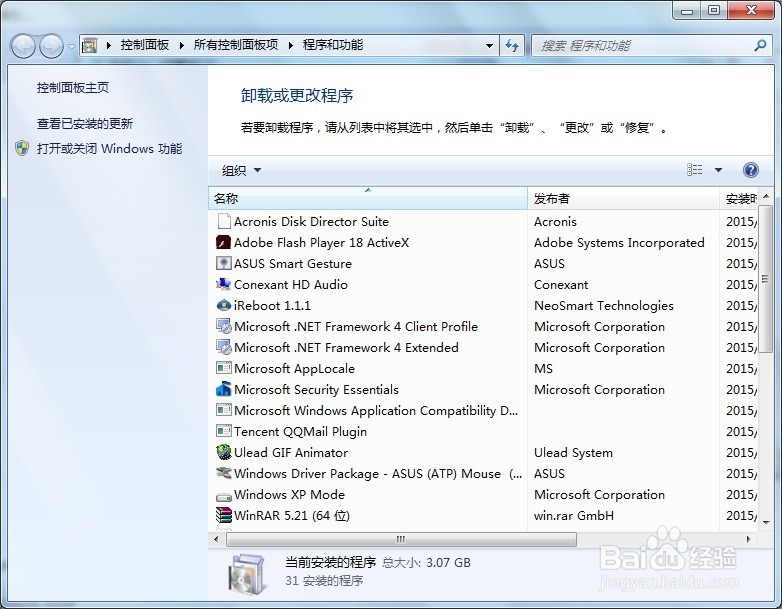
6、程序和功能→这里显示了所有安装的程序。

Windows 7 控制面板 程序和功能

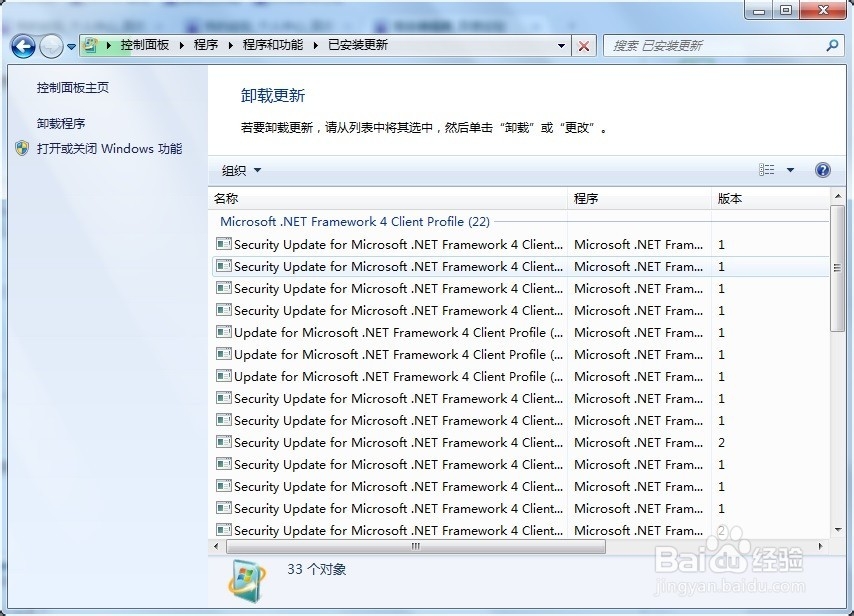
7、查看已安装的系统更新。

Windows 7 控制面板 程序和功能

8、打开或关闭Windows功能

Windows 7 控制面板 程序和功能

9、打开或关闭Windows功能加载程序

Windows 7 控制面板 程序和功能

10、加载游戏

Windows 7 控制面板 程序和功能

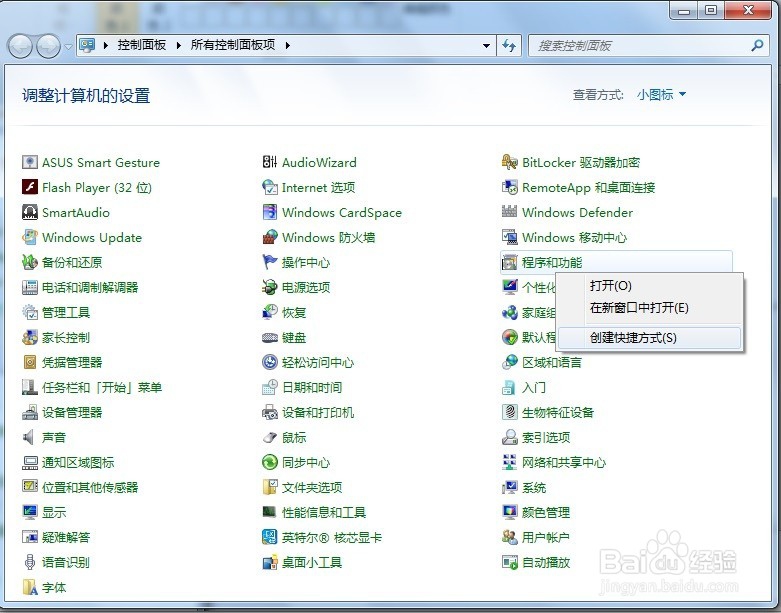
11、如经常使用该功能,可以右键点击该项目→创建快捷方式→在桌面就会生存一个快捷图标(便于使用)。
Windows 7 控制面板 程序和功能

  • Windows 7 控制面板 Internet
  • Win10设置并使用专注助手(显示或隐藏通知)
  • Windows7系统无法给硬件评分问题怎么解决
  • Windows 7 控制面板 文件夹选项
  • IE浏览器怎么设置退出删除历史记录?
  • 热门搜索
    澳门旅游攻略 池州旅游 旅游线路设计 哈尔滨旅游景点 陇南旅游 旅游地产 云南旅游路线 浙江旅游攻略 海口旅游景点 旅游体验师