虚拟机(VMware)如何设置共享文件夹

 时间:2024-10-11 18:45:55

1、打开虚拟机软件,在“虚拟机(M)”菜单下选择“设置”选项,如下图所示。

虚拟机(VMware)如何设置共享文件夹

2、打开“虚拟机设置/选项”页面,选中“总是启用”,点击“添加”按钮,如下图所示。
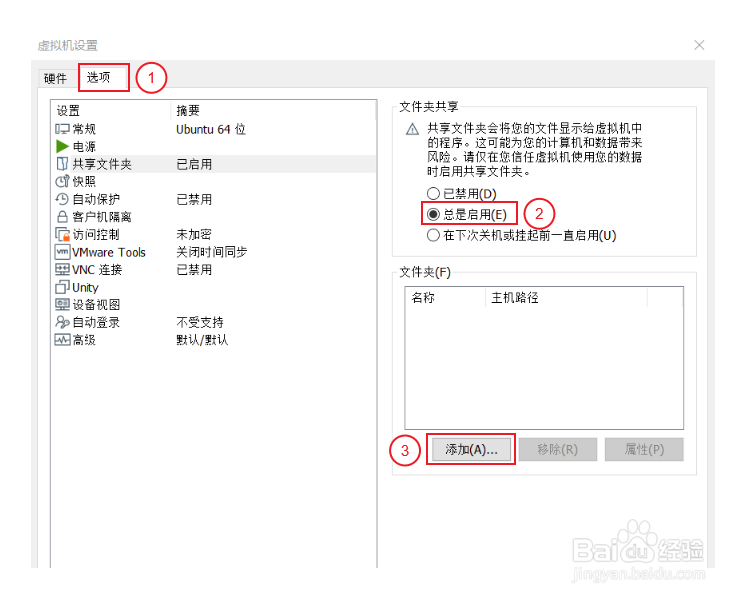
虚拟机(VMware)如何设置共享文件夹

3、点击“下一步”按钮,如下图所示。

虚拟机(VMware)如何设置共享文件夹

4、在“主机路径”选项中,添加Windows系统要共享的文件夹路径,并在“名称”选项中输入共享文件夹名称,如下图所示。
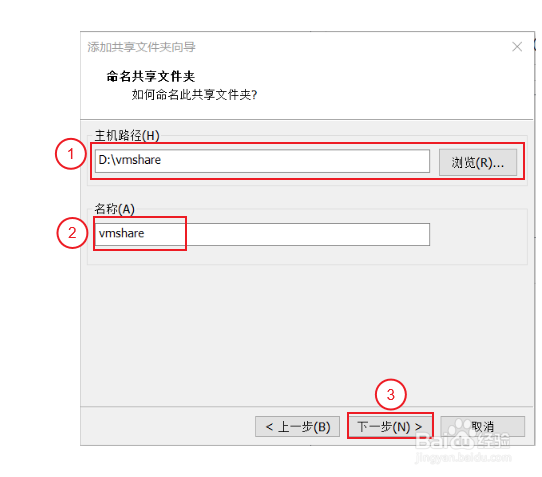
虚拟机(VMware)如何设置共享文件夹

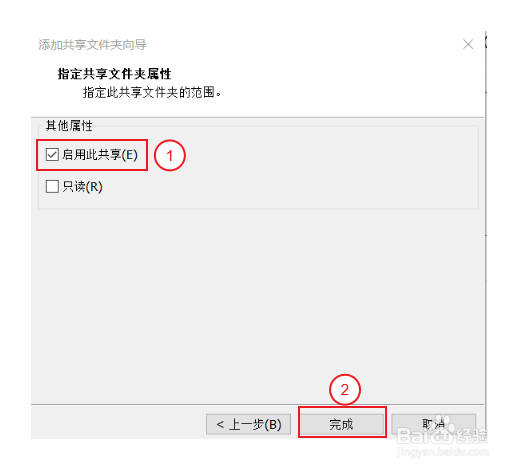
5、选中“启用次共享”,并点击“完成”按钮,如下图所示。

虚拟机(VMware)如何设置共享文件夹

6、添加完成的共享文件夹路径如下图所示,点击“确定”按钮完成设置。

虚拟机(VMware)如何设置共享文件夹

7、这样就完成了Windows系统和虚拟机中的Linux系统共享同一个文件夹的功能,如下图所示。
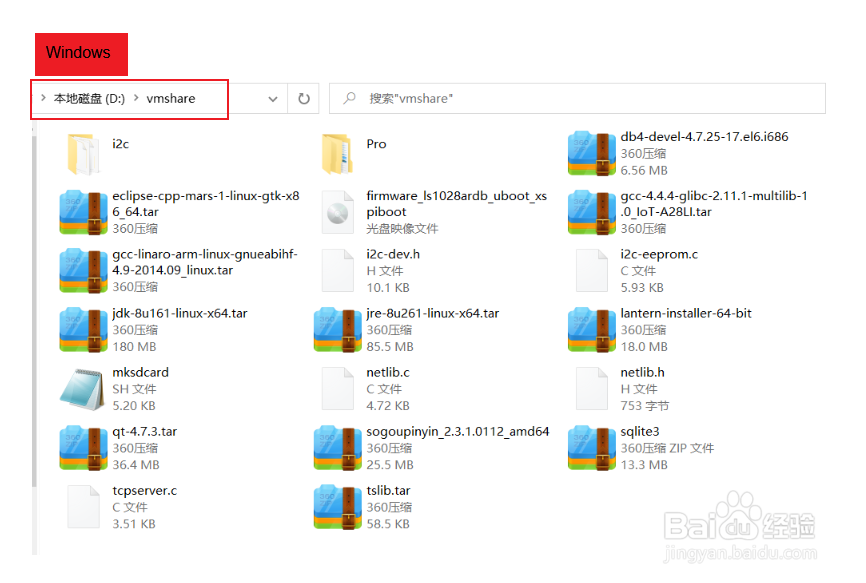
虚拟机(VMware)如何设置共享文件夹虚拟机(VMware)如何设置共享文件夹
  • VMWare如何实现主机与虚拟机的文件共享与传输
  • vmware共享文件夹在哪个目录
  • linux如何删除文件
  • VMware虚拟机无法启动怎么办
  • cmd切换到d盘
  • 热门搜索
    意大利旅游景点 宁夏旅游政务网 浙江乌镇旅游攻略 蚂蜂窝旅游 昆明大理丽江旅游攻略 福建旅游攻略自助游 宁波旅游景点门票 东北三省旅游攻略 云南地图旅游 艺龙旅游网