WPS中word如何将多页打印到一张纸上?

 时间:2026-02-15 03:21:50

1、首先我们在电脑上面打开WPS,并且打开我们需要打印的word文档。

WPS中word如何将多页打印到一张纸上?

2、我们点击左上角的“文件”。

WPS中word如何将多页打印到一张纸上?

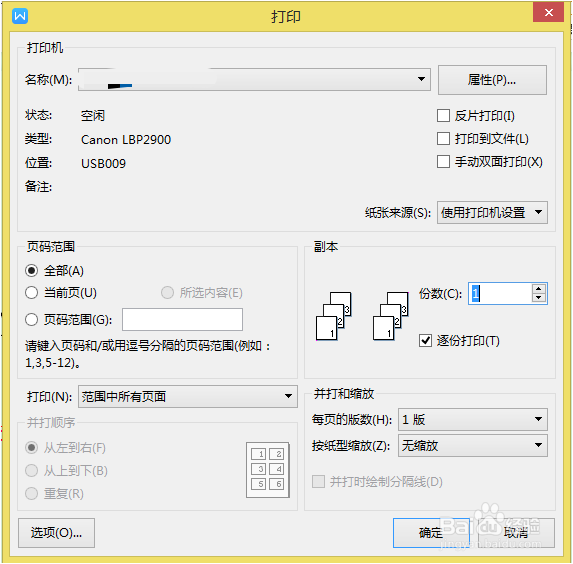
3、点击之后,会出现更详细的工具栏,我们在其中找到“打印”,并且点击它,就进入了“打印”界面。
WPS中word如何将多页打印到一张纸上?

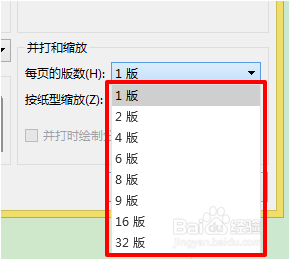
4、我们找到“并打和缩放”板块,在这里,我们可以看到“每页的版数”设置。

WPS中word如何将多页打印到一张纸上?

5、我们点击它,就可以出现下拉选项,在里面可以选择我们需要的版数。

WPS中word如何将多页打印到一张纸上?

6、版数越多,一张纸上面可以打印的页数就越多,当然,打印出来的字体大小也就会越小。所以要根据实际情况,在保证字能清楚看出来的前提下,设置更多的版数,这里我选择6版。

WPS中word如何将多页打印到一张纸上?

7、当然,我们也可以设置并打的顺序,根据自己的需求设置。

WPS中word如何将多页打印到一张纸上?

8、除了版数,并打顺序,其他的根据自己的具体情况设置好之后,我们就可以点击“确定”,进行打印。这样多页打印在一张的方法就教给大家啦!

WPS中word如何将多页打印到一张纸上?

  • 安卓手机,自动关屏时间太短怎么办?
  • 打印怎么调成横向
  • 如何使Excel表格内容打印出来都在1张纸上
  • 如何将打印机摆脱电脑,设置成多台电脑无线共享
  • 快速打印快捷键是什么
  • 热门搜索
    塔斯马尼亚旅游 淮安旅游网 洛阳旅游景点介绍 丰顺旅游景点大全 广东肇庆旅游攻略 窑湾古镇旅游攻略 葫芦岛旅游社 德夯苗寨旅游攻略 辽宁省旅游信息网 呼伦贝尔旅游网