1、打开桌面上的暴风影音视频播放器,如下图所示:

2、打开暴风影音主界面后,选择“播放列表"->"本地",如下图所示:

3、点击本地边上的+,打开文件浏览框,如下图所示:

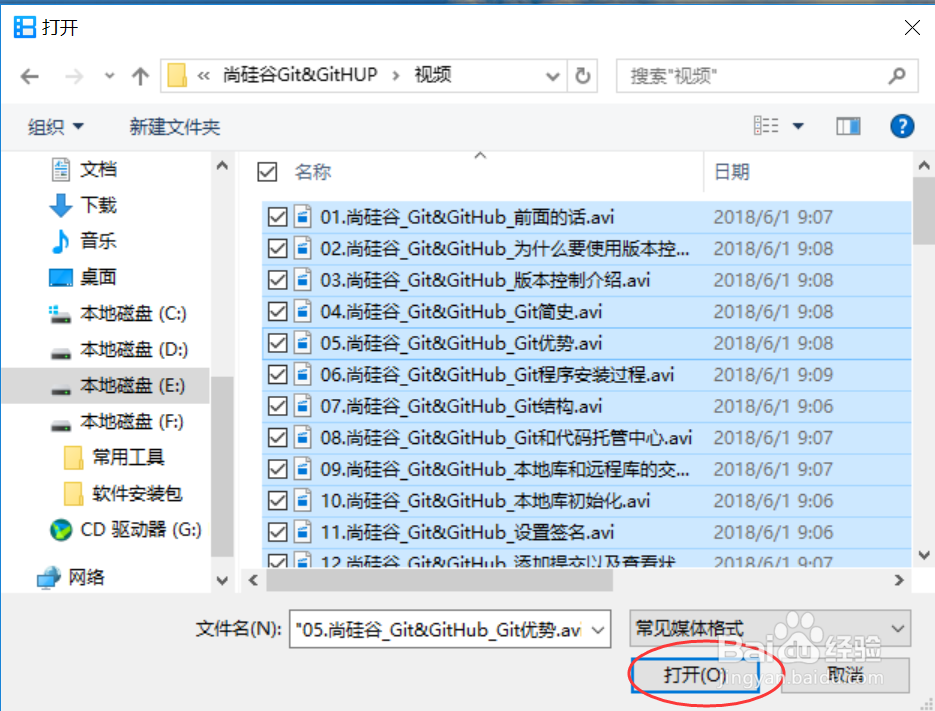
4、浏览到本地电脑上的有视频文件的磁盘,全部选中视频文件,然后点击打开,如下图所示:
5、这样视频都添加到了视频列表中,如下图所示:

6、我们从右侧列表中选择某个视频,就可以直接播放视频了,如下图所示:

7、我们在播放视频的时候,如果想隐藏视频列表,只需要点击右下角的“列表”,即可隐藏列表,如下图所示:


时间:2026-04-23 08:01:47
1、打开桌面上的暴风影音视频播放器,如下图所示:
2、打开暴风影音主界面后,选择“播放列表"->"本地",如下图所示:
3、点击本地边上的+,打开文件浏览框,如下图所示:
4、浏览到本地电脑上的有视频文件的磁盘,全部选中视频文件,然后点击打开,如下图所示:
5、这样视频都添加到了视频列表中,如下图所示:
6、我们从右侧列表中选择某个视频,就可以直接播放视频了,如下图所示:
7、我们在播放视频的时候,如果想隐藏视频列表,只需要点击右下角的“列表”,即可隐藏列表,如下图所示:
