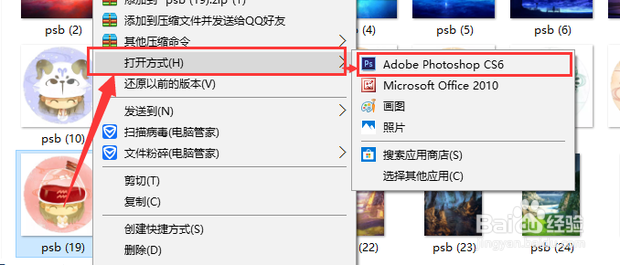
1、鼠标右键点击需要修改的图片,找到打开方式选项,选择PSCS6打开
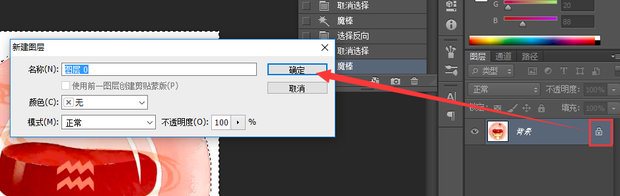
2、双击图层后面的小锁图案点击确定以解锁图层使之可以修改
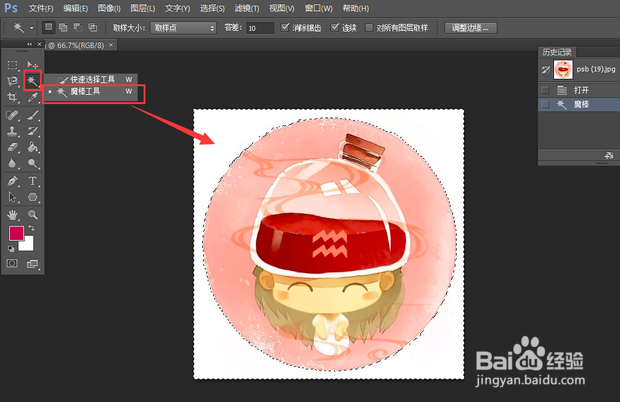
3、使用魔棒工具把图片背景抠出来,生成选区。这里是要把背景删除
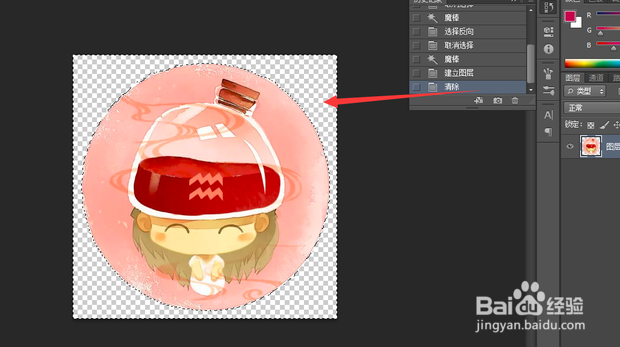
4、按键盘上的Backspace按键或者Delete按键删除选中的背景,效果如图可以看见图片背景变为马赛克状
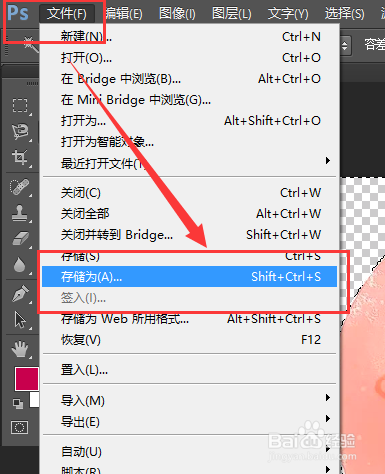
5、点击左上角文件找到存储为并点击
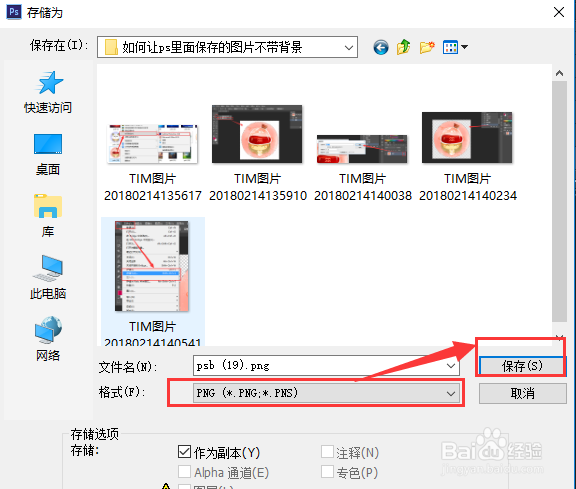
6、最重要的一步,保存成格式为png格式的图片,点击保存。
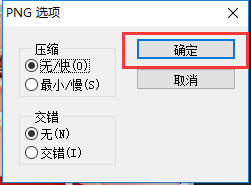
7、点击确定。这样图片背景就是透明的了。下次再打开就可以了。
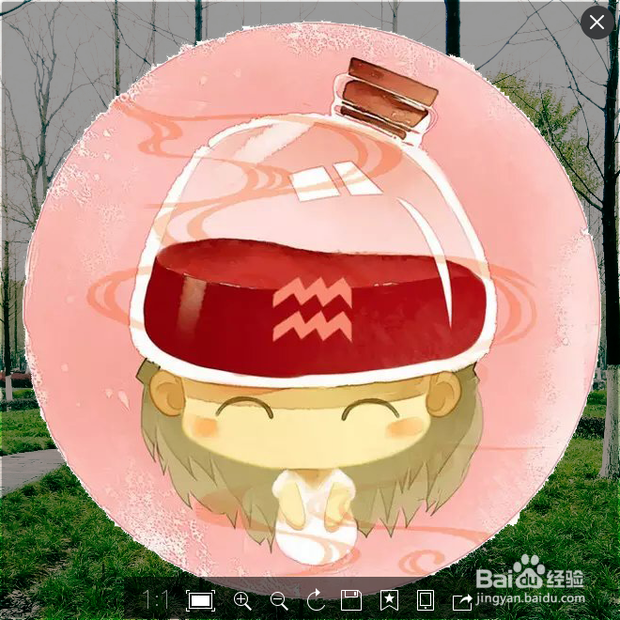
8、效果图
时间:2026-04-24 07:49:52
1、鼠标右键点击需要修改的图片,找到打开方式选项,选择PSCS6打开
2、双击图层后面的小锁图案点击确定以解锁图层使之可以修改
3、使用魔棒工具把图片背景抠出来,生成选区。这里是要把背景删除
4、按键盘上的Backspace按键或者Delete按键删除选中的背景,效果如图可以看见图片背景变为马赛克状
5、点击左上角文件找到存储为并点击
6、最重要的一步,保存成格式为png格式的图片,点击保存。
7、点击确定。这样图片背景就是透明的了。下次再打开就可以了。
8、效果图
