word文档中如何显示文档结构图

 时间:2026-02-12 18:32:02

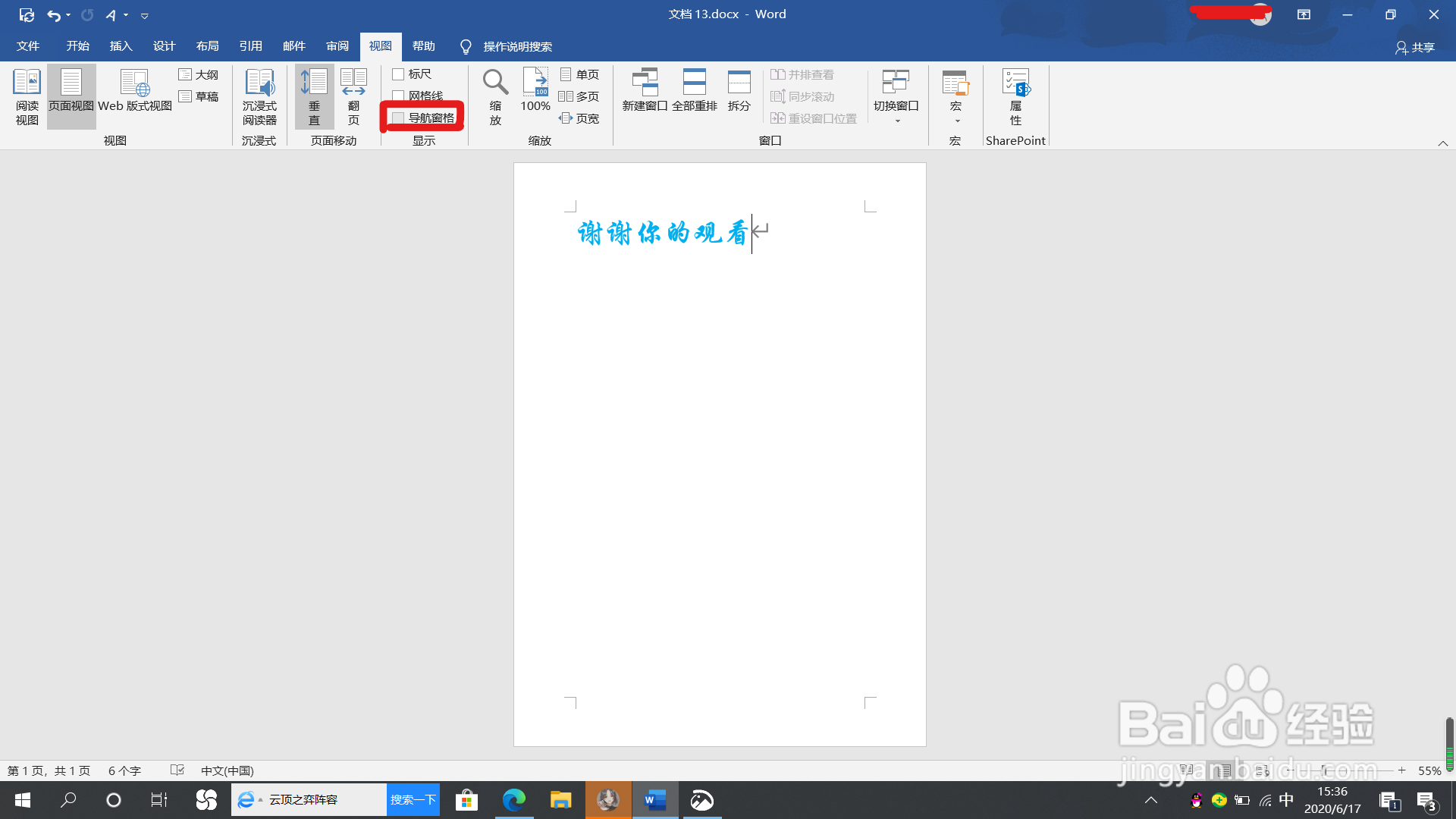
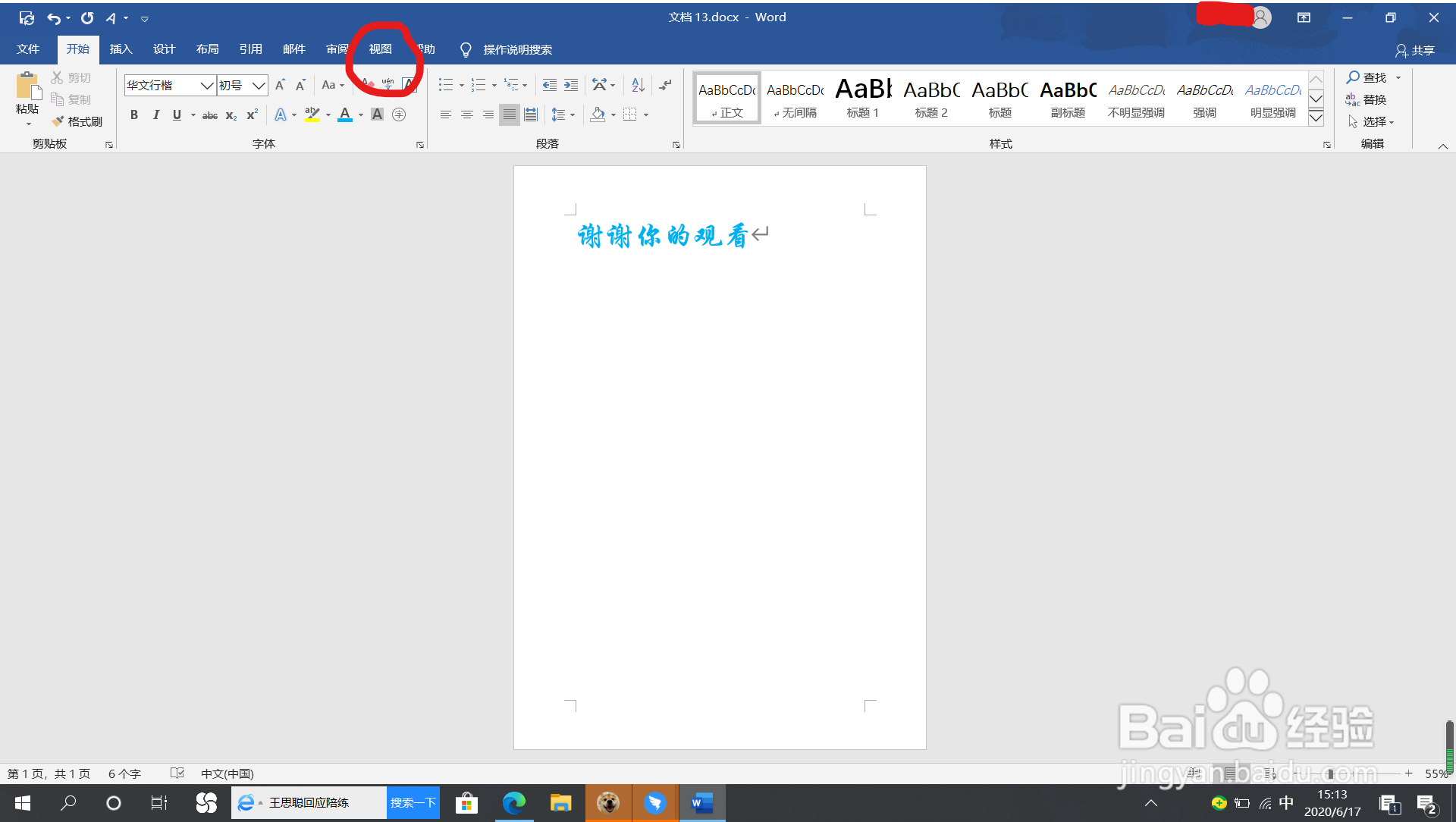
1、打开word文档,单击“视图”选项

word文档中如何显示文档结构图

1、选中“导航窗格”

word文档中如何显示文档结构图

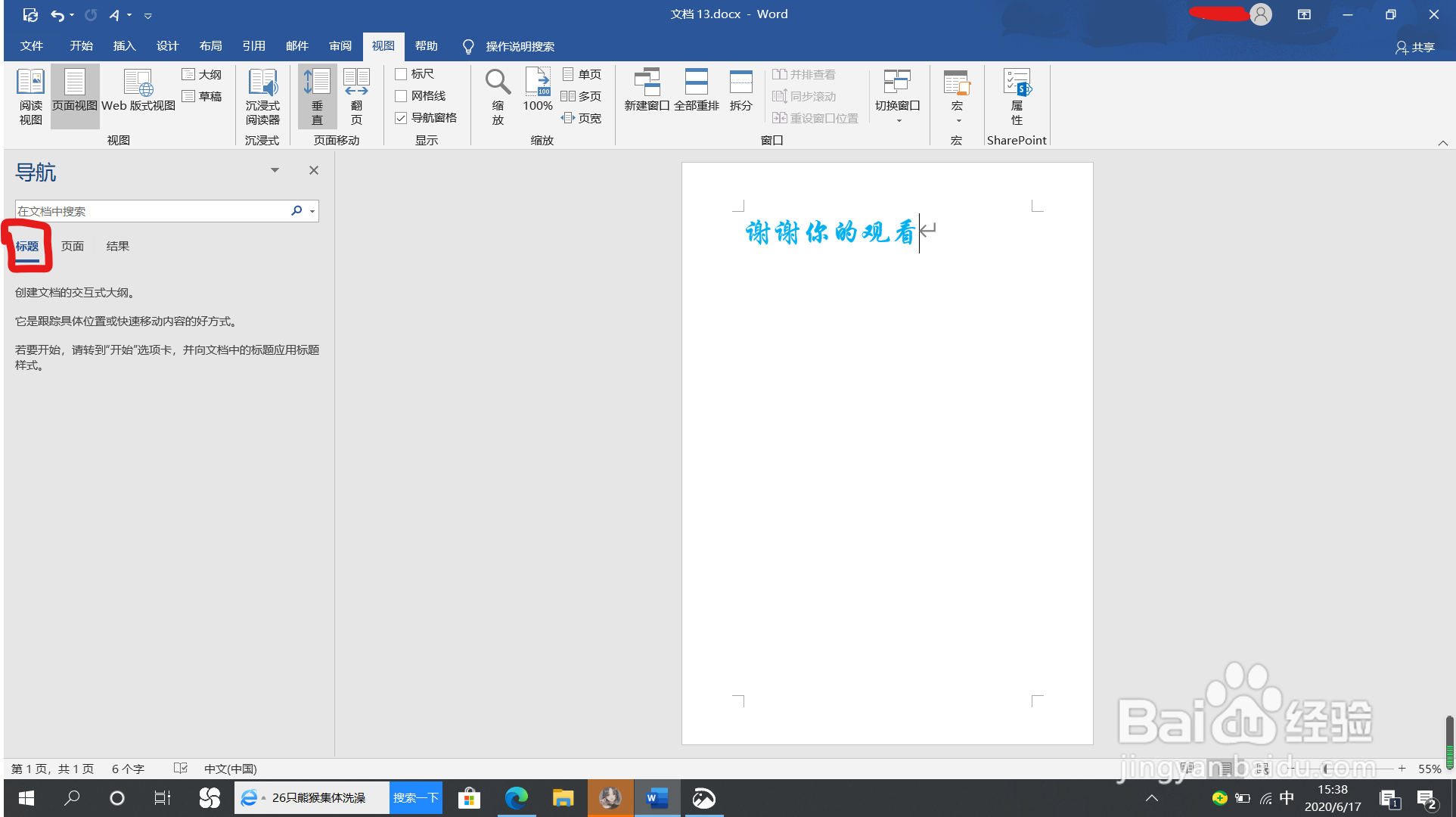
1、单击“标题”按钮,查看文档结构图

word文档中如何显示文档结构图

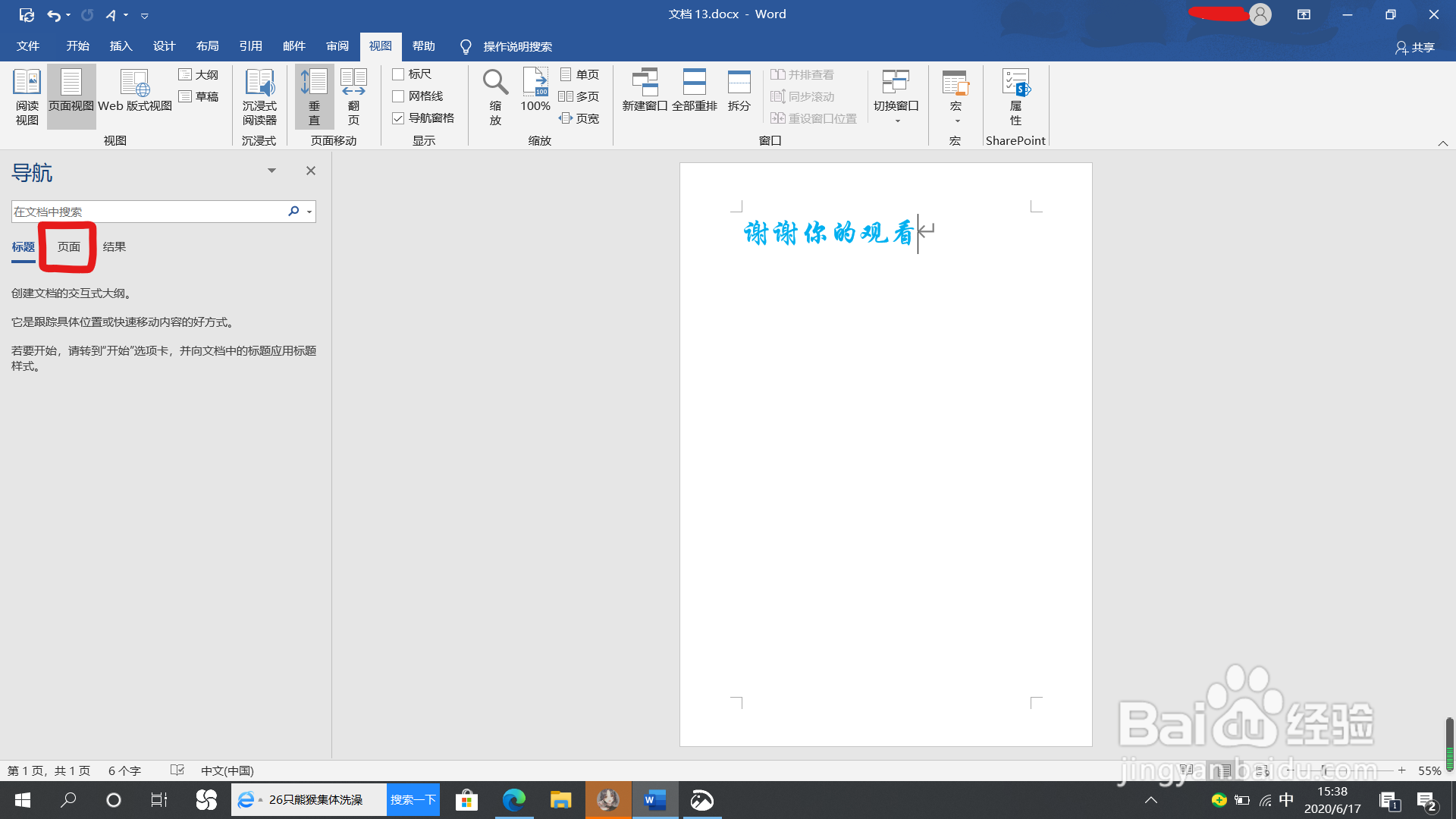
1、单击“页面”按钮,查看文档页面缩略图

word文档中如何显示文档结构图

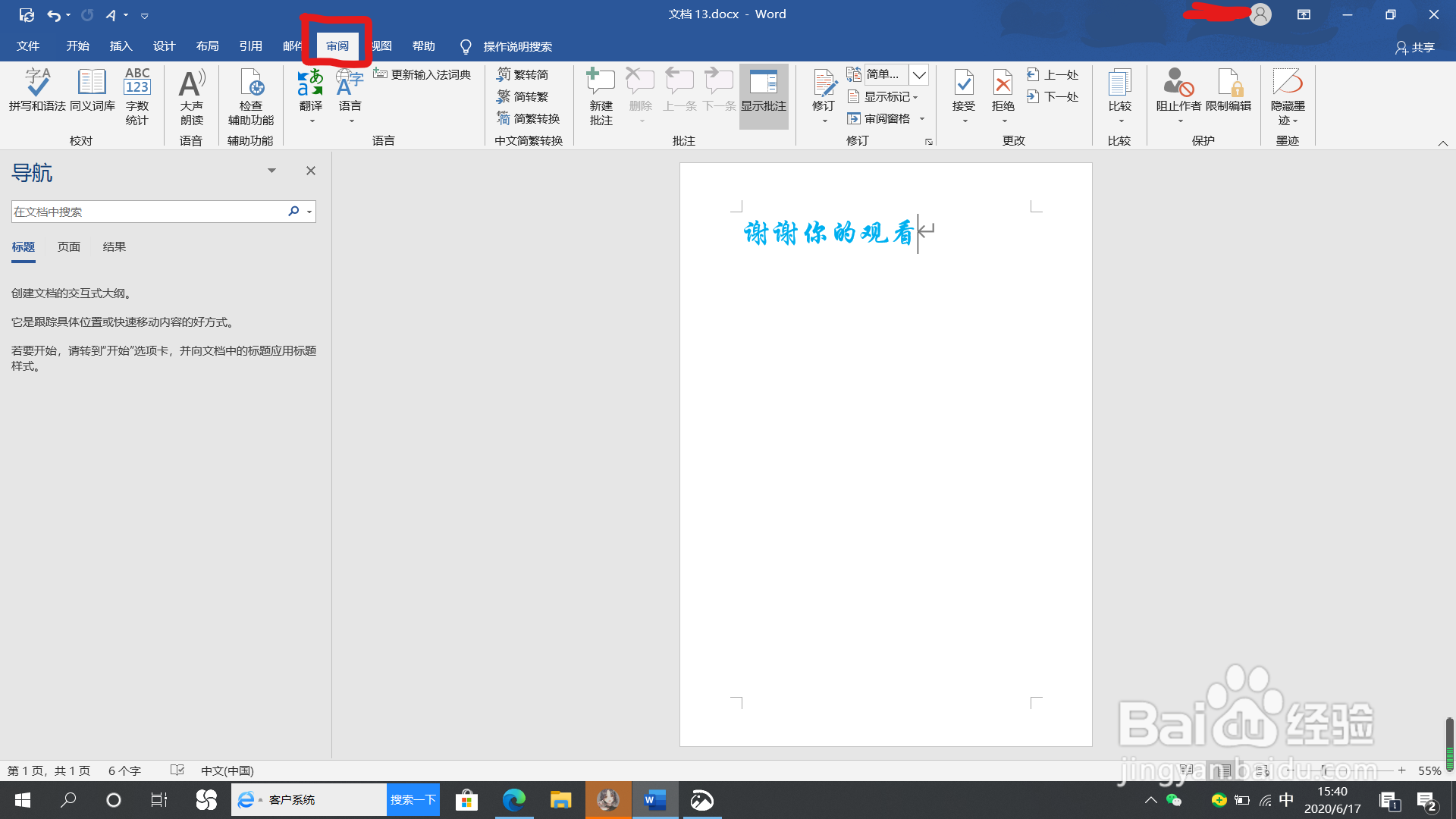
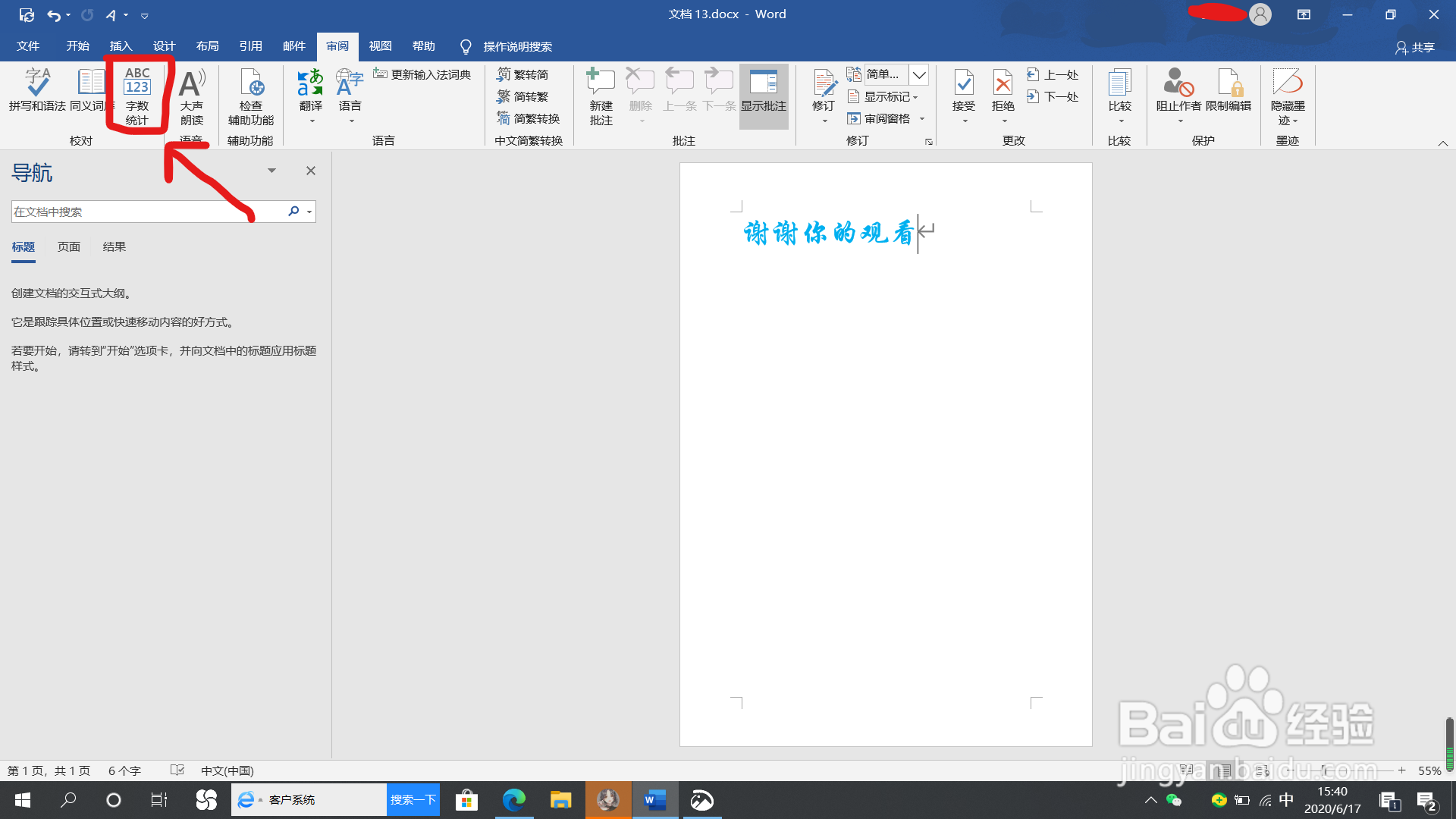
1、点击“审阅”

word文档中如何显示文档结构图

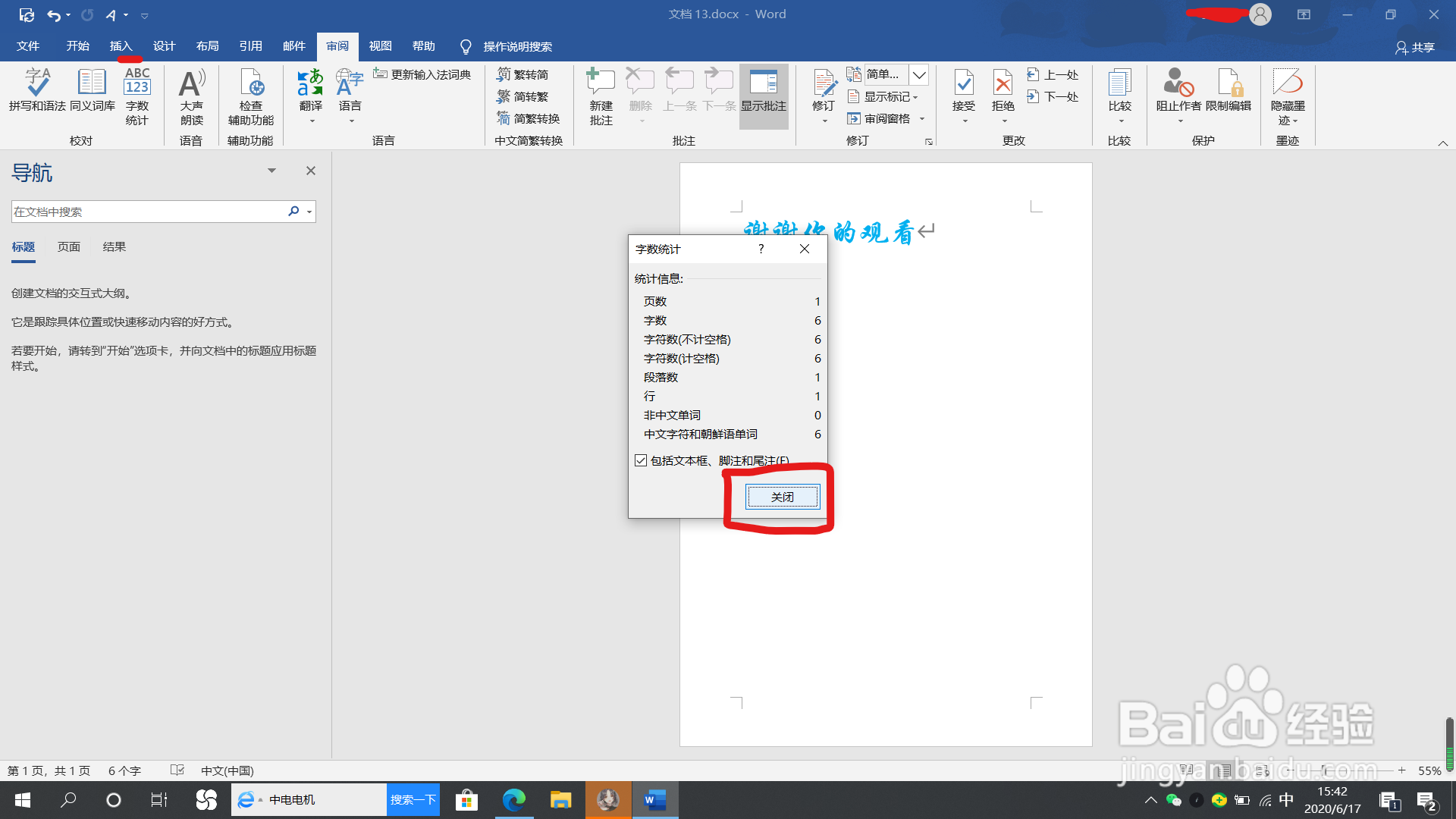
1、在校对中点击“数字统计”,可查看字数,字符数等信息。最后点击关闭即可。
word文档中如何显示文档结构图

word文档中如何显示文档结构图

  • EXCEL如何让图表显示三维百分比堆积条形图效果
  • Word文档如何给SmartArt图形添加形状效果
  • 如何在Macbook的Word软件中创建收件人列表?
  • 怎么将样式应用于指定的文本内容上
  • PowerPoint中SmartArt图形的形状如何更换?
  • 热门搜索
    南普陀寺旅游攻略 河南有什么旅游景点 上海市旅游集散中心 土耳其旅游注意事项 济南旅游人才网 哈尔滨冬季旅游攻略 邮轮旅游攻略 厦门大嶝岛旅游攻略 内蒙古旅游景点地图 巢湖旅游景点大全