1、打开数据表格。如图:

2、点击数据表中的单元格,并选择“插入”选项卡。如图:
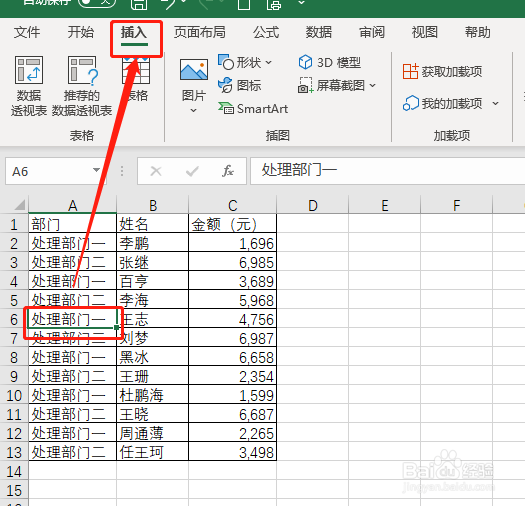
3、点击“数据透视表”。如图:

4、此时,数据区域会自动选择上。如图:

5、在最右侧会出现编辑窗格。如图:

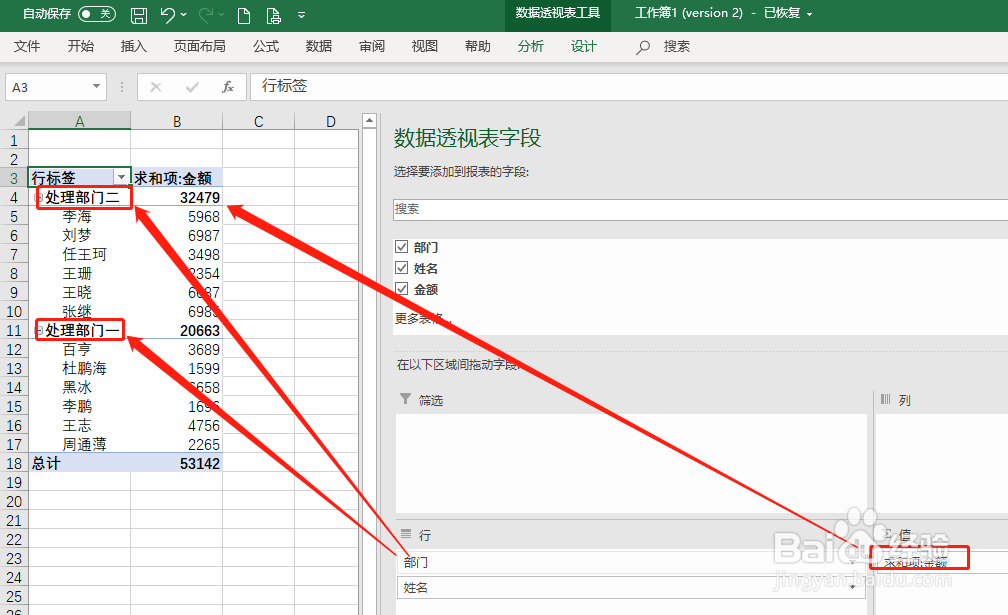
6、选中后,将不是值的选项拖入“行”,值的则拖入“列”。如图:

7、行中最上边的包含下侧内容,整体效果如图:
1、1.选中数据,点击插入选项卡。
2.插入数据透视表,并设置行列即可。
时间:2026-04-26 10:34:59
1、打开数据表格。如图:
2、点击数据表中的单元格,并选择“插入”选项卡。如图:
3、点击“数据透视表”。如图:
4、此时,数据区域会自动选择上。如图:
5、在最右侧会出现编辑窗格。如图:
6、选中后,将不是值的选项拖入“行”,值的则拖入“列”。如图:
7、行中最上边的包含下侧内容,整体效果如图:
1、1.选中数据,点击插入选项卡。
2.插入数据透视表,并设置行列即可。
