1、打开ps,以默认文档打开。

2、2.在工具中选择文字工具(快捷键为T)。

3、3.写出您想要的文字,这里我以“gucci”作为例子进行演示。
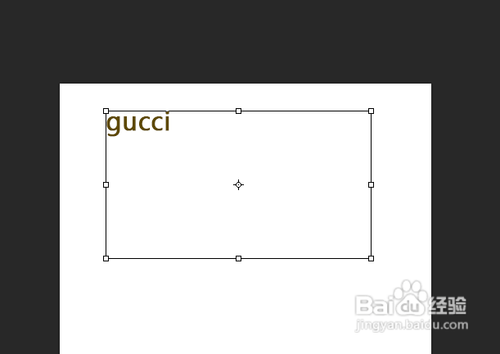
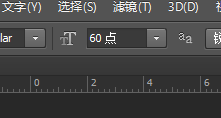
4、4.将文字大小设定为60点。并设置好颜色。这点根据自己的实际需要进行调节。
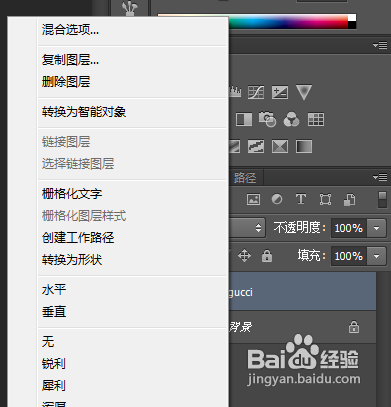
5、5.在图层面板上右键单击选择混合选项。

6、6.勾选中投影选项卡。
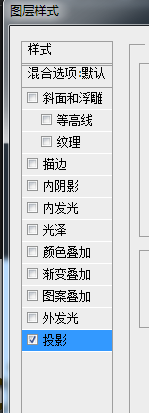
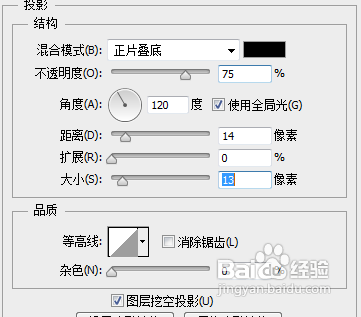
7、7.设置好参数,各项参数都很简单,慢慢的调整就能够看到参数的各种效果,调整到自己需要的参数。点击确定。
8、下图是最终完成的效果图。可以看到字体下方有一些很明显的投影效果。

时间:2026-04-29 03:43:08
1、打开ps,以默认文档打开。
2、2.在工具中选择文字工具(快捷键为T)。
3、3.写出您想要的文字,这里我以“gucci”作为例子进行演示。
4、4.将文字大小设定为60点。并设置好颜色。这点根据自己的实际需要进行调节。
5、5.在图层面板上右键单击选择混合选项。
6、6.勾选中投影选项卡。
7、7.设置好参数,各项参数都很简单,慢慢的调整就能够看到参数的各种效果,调整到自己需要的参数。点击确定。
8、下图是最终完成的效果图。可以看到字体下方有一些很明显的投影效果。
