WPS表格中如何给图片添加渐变颜色的边框

 时间:2026-02-12 15:15:23

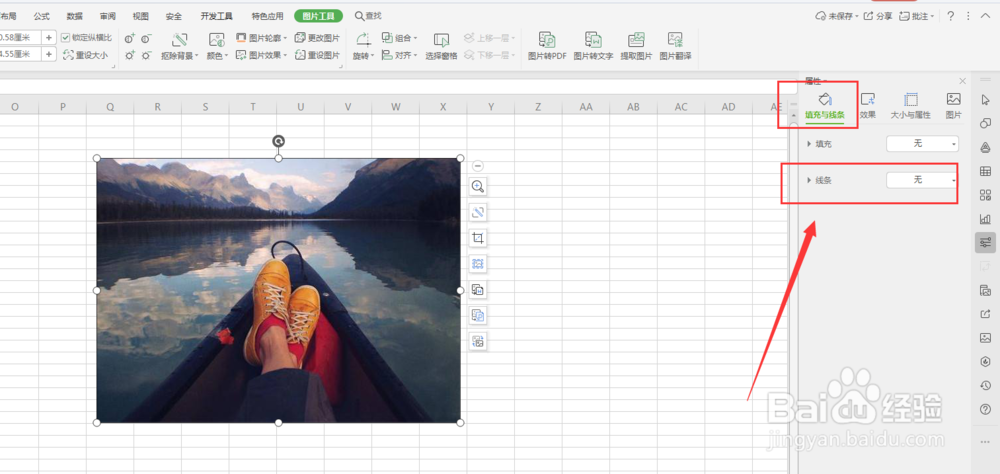
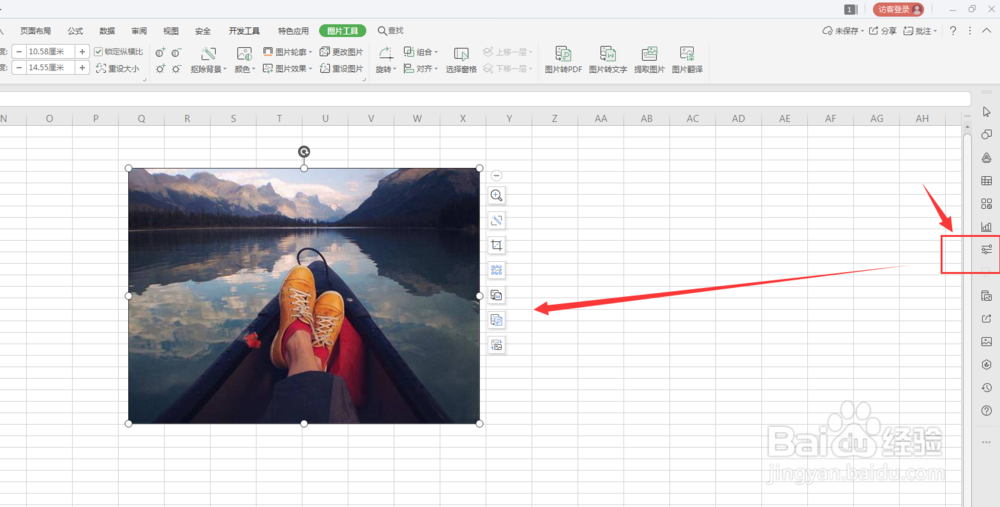
1、在WPS表格中,先置入图片,点击选择图片后,打开右侧的对象选项栏
WPS表格中如何给图片添加渐变颜色的边框

2、在打开面板栏中,选择如图的线条属性

WPS表格中如何给图片添加渐变颜色的边框

3、选择其中的【渐变线】属性

WPS表格中如何给图片添加渐变颜色的边框

4、选择渐变后,在下方会出现属性面板,打开颜色条更改颜色

WPS表格中如何给图片添加渐变颜色的边框

5、如图,添加渐变边框颜色后的图片

WPS表格中如何给图片添加渐变颜色的边框

6、在右侧渐变面板中,可以更改渐变的样式、宽度以及线型等很多属性,根据自己需要调节属性

WPS表格中如何给图片添加渐变颜色的边框

7、总结:

1.置入图片,点击选择图片后,打开右侧的对象选项栏

2.选择线条属性

3.选择【渐变线】属性

4.选择渐变后,在下方会出现属性面板,打开颜色条更改颜色

5.在右侧渐变面板中,可以更改渐变的样式、宽度以及线型等很多属性,根据自己需要调节属性

  • 女人应该怎么保养子宫,女人子宫怎么保养
  • 办公室要怎么装修既好看又实用呢?
  • 为什么要选择茅台河谷酱香型白酒
  • 自动锁螺丝机操作注意事项与保养方法
  • 触摸查询一体机怎么使用
  • 热门搜索
    民丹岛旅游攻略 北京故宫虚拟旅游 大山包旅游攻略 自贡旅游景点大全 凤凰旅游路线 旅游学刊官网 西昌旅游集散服务中心 清远有什么旅游景点 上海旅游地图全图 三亚旅游景点介绍