Win10怎么在此电脑中显示分区使用填充的百分比

 时间:2026-04-24 11:40:22

1、首先打开Windows10系统的此电脑的窗口。

Win10怎么在此电脑中显示分区使用填充的百分比

2、右键点击分区图标,在弹出菜单中选择“查看/详细信息”的菜单。

Win10怎么在此电脑中显示分区使用填充的百分比

3、然后在文件资源管理器窗口找到标题栏。

Win10怎么在此电脑中显示分区使用填充的百分比

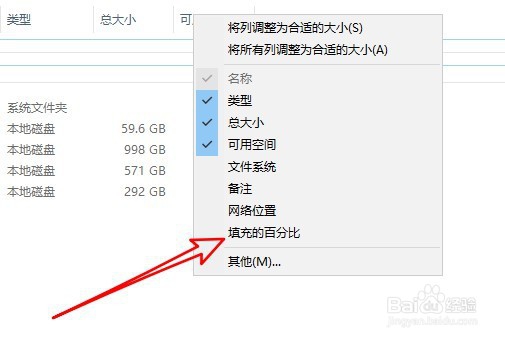
4、右键点击窗口中的标题栏,在弹出菜单中选择“填充的百分比”的菜单项。

Win10怎么在此电脑中显示分区使用填充的百分比

5、这时就可以看到此电脑窗口中显示出填充的百分比显示了。

Win10怎么在此电脑中显示分区使用填充的百分比

6、当然了,我们也可以显示分区的备注信息。

Win10怎么在此电脑中显示分区使用填充的百分比

7、总结:

1、首先打开Windows10系统的此电脑的窗口。

2、右键点击分区图标,在弹出菜单中选择“查看/详细信息”的菜单。

3、然后在文件资源管理器窗口找到标题栏。

4、右键点击窗口中的标题栏,在弹出菜单中选择“填充的百分比”的菜单项。
5、这时就可以看到此电脑窗口中显示出填充的百分比显示了。

6、当然了,我们也可以显示分区的备注信息。

  • 暴风影音如何取消广告弹窗
  • 如何看电脑里面有没有固态硬盘?
  • Win10怎样把电源设置为高性能
  • 笔记本怎么装内存条
  • Win11电脑驱动在哪里看
  • 热门搜索
    旅游商报 江浙沪旅游景点排行 太姥山旅游 南麂岛旅游 台湾旅游攻略2013 山东威海旅游景点 长沙旅游景点大全 全球最美10个旅游胜地 浙江长兴旅游 个人旅游保险