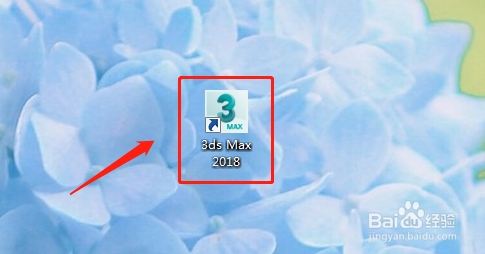
1、打开电脑上的3dmax软件,进入操作界面。如图所示
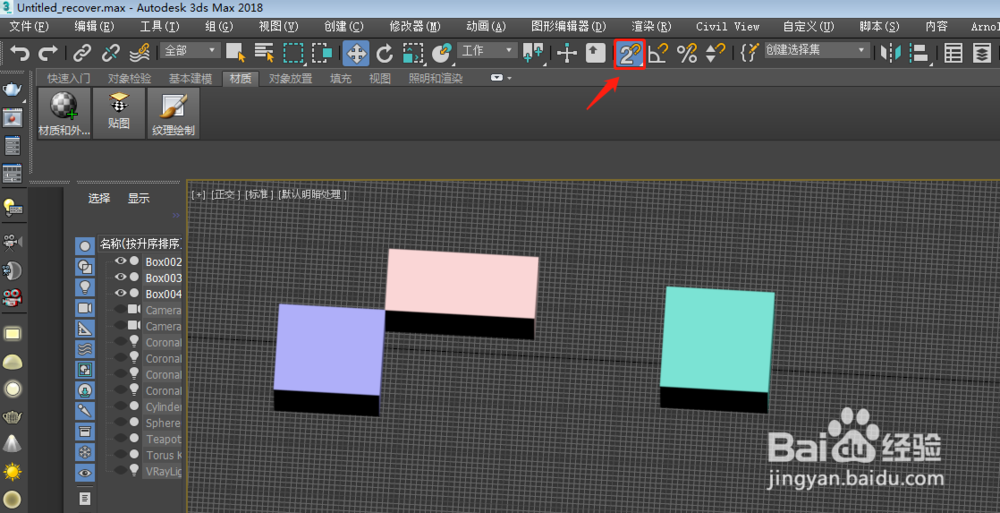
2、找到上方工具栏中的捕捉开关图标,是灰色的表示捕捉关闭,淡蓝色表示捕捉打开。如图所示
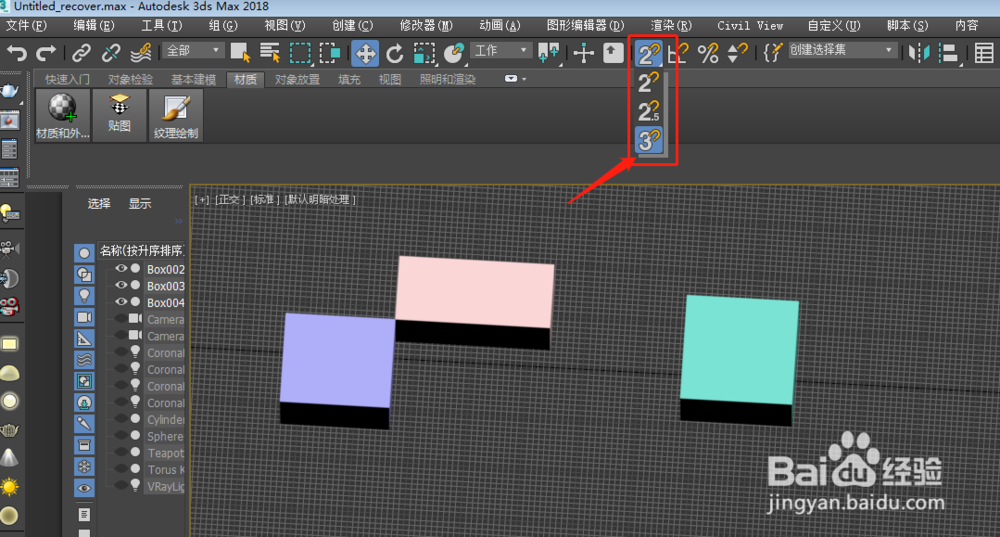
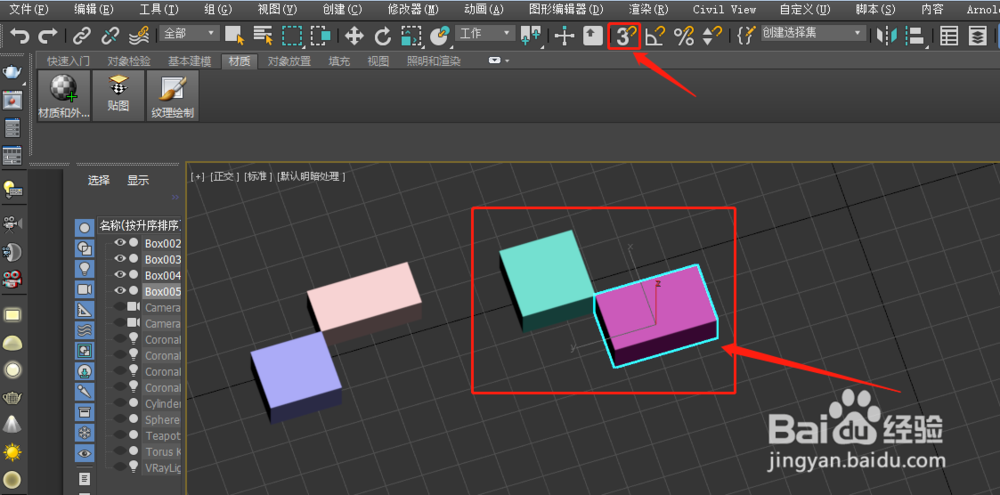
3、鼠标左键点击捕捉图标并长按,我们先将2维捕捉转换为3维捕捉,在下拉列表中点击“3”图标,将2维捕捉转化3维捕捉。如图所示
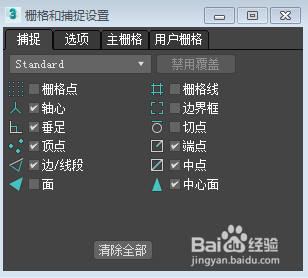
4、接下来同样将鼠标放在捕捉图标上,点击鼠标右键,打开“栅格和捕捉设置”,选择相应的捕捉方式。如图所示
5、设置完成后,试着使用一下捕捉命令吧,使用完毕后记得再次点击捕捉命令,关闭捕捉。如图所示
1、1、打开电脑上的3dmax软件,进入操作界面。
2、找到上方工具栏中的捕捉开关图标,是灰色的表示捕捉关闭,淡蓝色表示捕捉打开。
3、鼠标左键点击捕捉图标并长按,我们先将2维捕捉转换为3维捕捉,在下拉列表中点击“3”图标,将2维捕捉转化3维捕捉。
4、接下来同样将鼠标放在捕捉图标上,点击鼠标右键,打开“栅格和捕捉设置”,选择相应的捕捉方式。
5、设置完成后,试着使用一下捕捉命令吧,使用完毕后记得再次点击捕捉命令,关闭捕捉。
