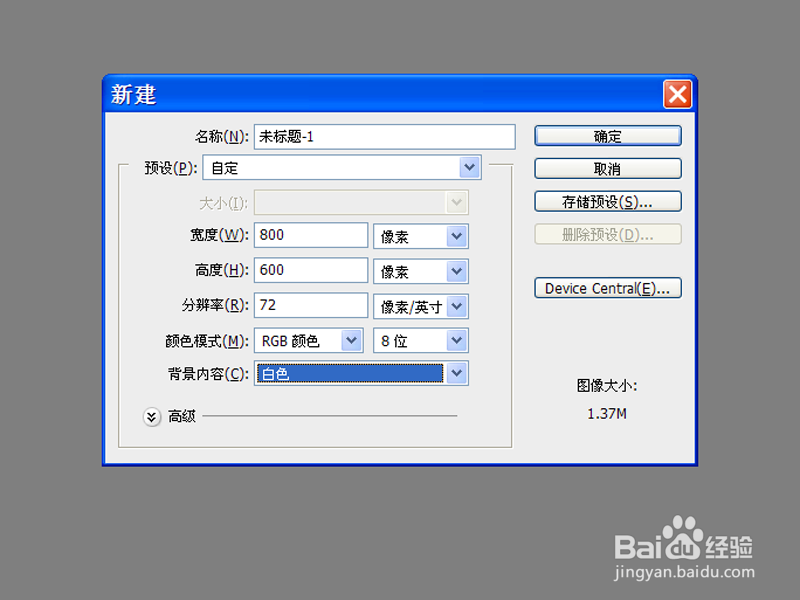
1、首先启动Photoshop cs5,新建一个大小为800*600,背景为白色的文档。
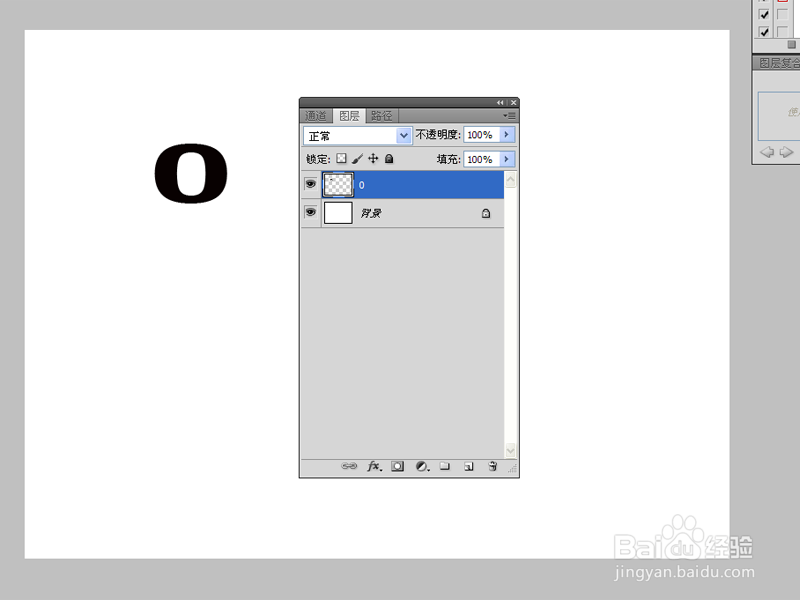
2、选择文字工具,输入数值0,设置字体和字号,栅格化文字图层。
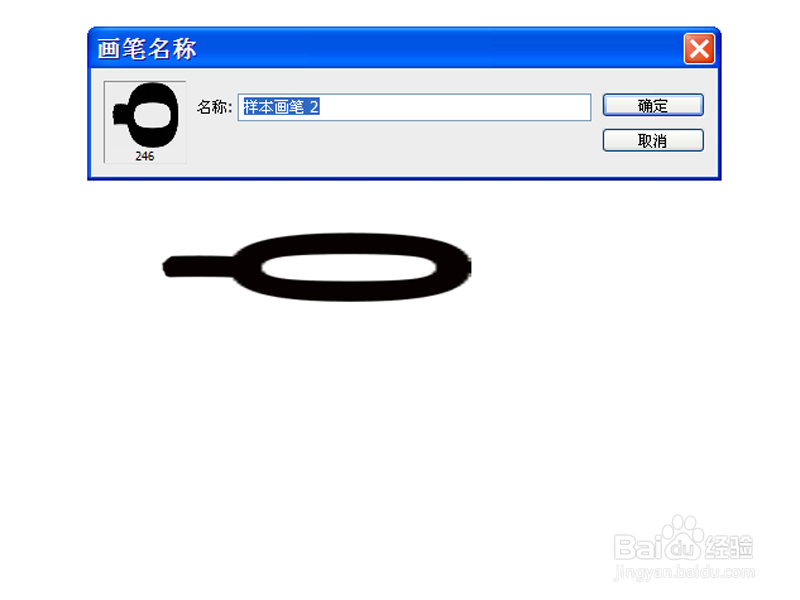
3、执行ctrl+t调整大小和形状,从中截取一部分建立图层并调整其位置。

4、合并上面两个图层,执行编辑-定义画笔预设命令,将其定义为画笔。
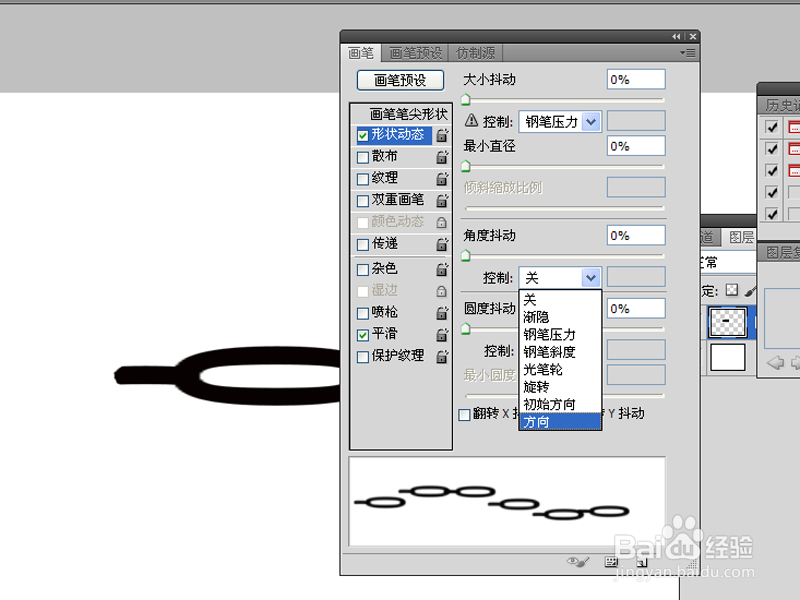
5、调出画笔预设,调整间距,勾选形状动态,设置角度抖动为方向。
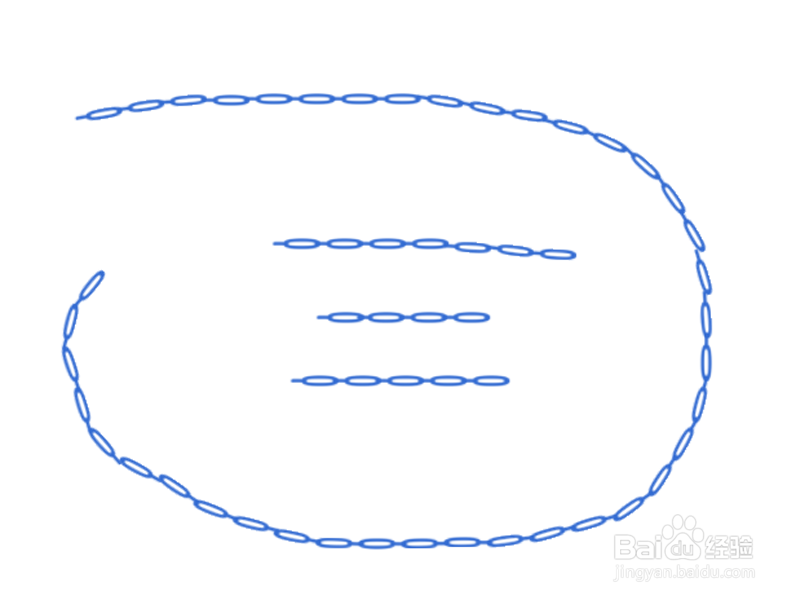
6、新建文档,设置前景色位置自己喜欢的颜色,选择画笔工具进行涂抹即可。
时间:2026-04-30 16:20:41
1、首先启动Photoshop cs5,新建一个大小为800*600,背景为白色的文档。
2、选择文字工具,输入数值0,设置字体和字号,栅格化文字图层。
3、执行ctrl+t调整大小和形状,从中截取一部分建立图层并调整其位置。
4、合并上面两个图层,执行编辑-定义画笔预设命令,将其定义为画笔。
5、调出画笔预设,调整间距,勾选形状动态,设置角度抖动为方向。
6、新建文档,设置前景色位置自己喜欢的颜色,选择画笔工具进行涂抹即可。
