word文档如何给文档添加边框和底纹

 时间:2026-02-13 06:44:44

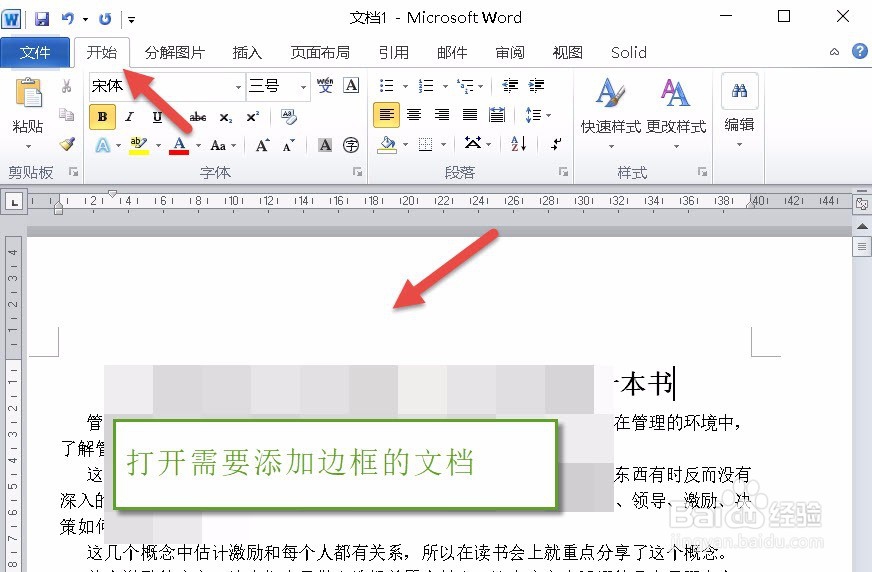
1、操作一:首先打开word 2010软件,打开需要编辑的文本文件,然后打开word的开始选项卡,操作图片步骤如下。
word文档如何给文档添加边框和底纹

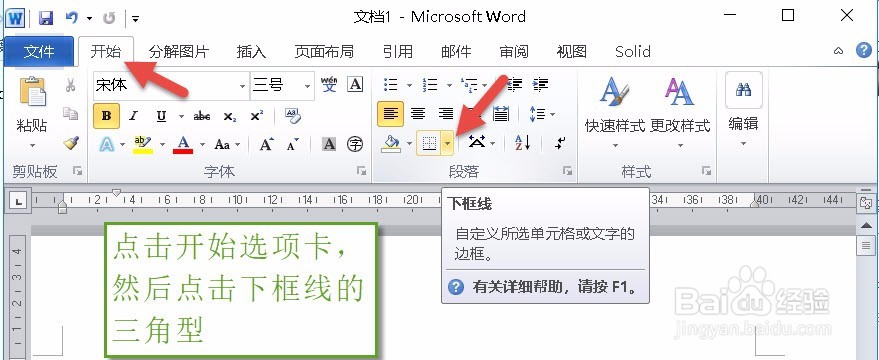
2、操作二:然后在打开需要编辑word文档,在开始选项卡中点击边框的按钮右侧的倒三角型,操作图片步骤如下
word文档如何给文档添加边框和底纹

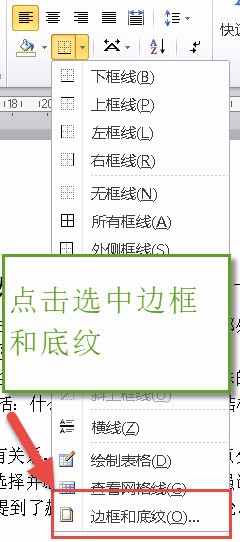
3、操作三:点击倒三角型后选择,下拉菜单中的最下方的边框和底纹,操作图片步骤如下。
word文档如何给文档添加边框和底纹

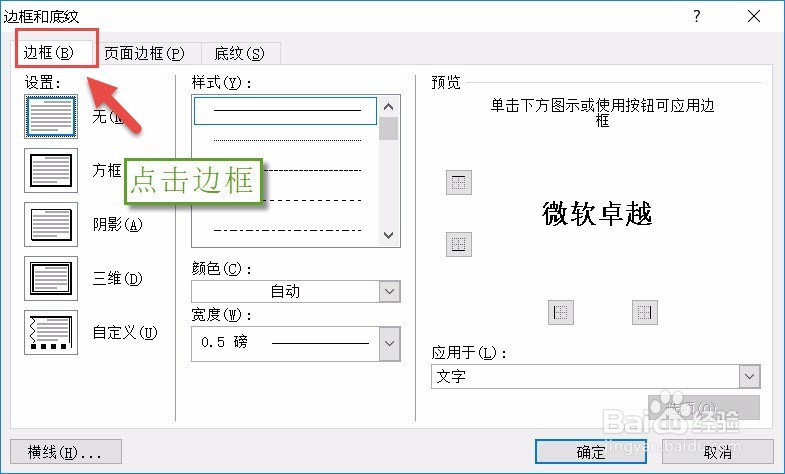
4、操作四:在弹出的【边框和底纹】对话框中选择【边框】选项卡,操作如下

word文档如何给文档添加边框和底纹

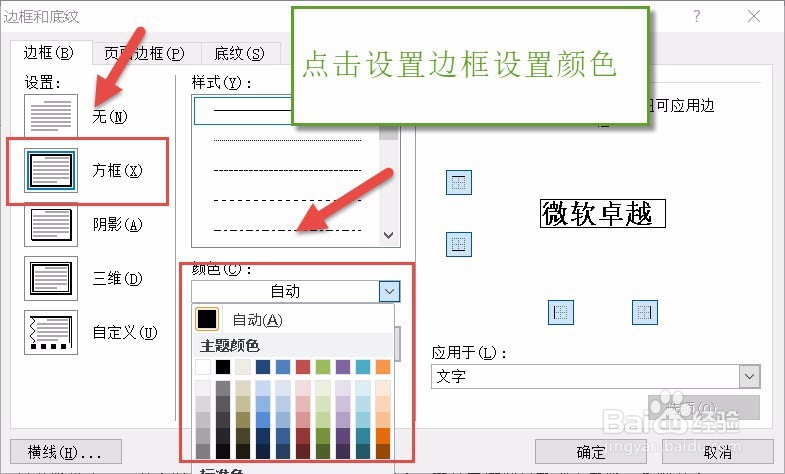
5、操作五:点击选中边框的样式,后选项合适的颜色等,完成点击确认这样就设置边框,操作图片步骤如下。
word文档如何给文档添加边框和底纹

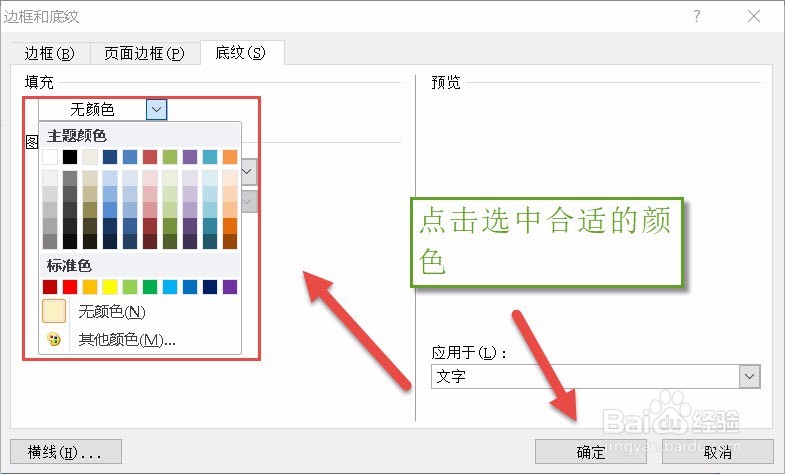
6、操作六:在边框和底纹中选择底纹,在填充中选中合适的颜色,然后点击确认,就可以设置底纹了,操作图片步骤如下。
word文档如何给文档添加边框和底纹

  • wps ppt如何给艺术字设置三维和透视阴影的效果
  • Word设置艺术文本框怎么做
  • PPT如何设置字体颜色为“水绿色强调文字颜色5”
  • 垂直文本框怎么设置
  • 艺术字样式
  • 热门搜索
    葫芦岛旅游景点大全 北疆旅游 怀化旅游 陕西旅游景点大全 日照旅游景点 瑞士旅游 旅游杂志 顺德旅游 英国旅游攻略 澳洲旅游签证