Excel合并单元格时合并数据,拼接在一起

 时间:2026-02-14 02:17:20

1、新建一列用于存放合并后的拼接字符串。

新建一列空白列,用于存放合并后拼接的字符串数据,请注意不要给该列设置任何额外的格式。

Excel合并单元格时合并数据,拼接在一起

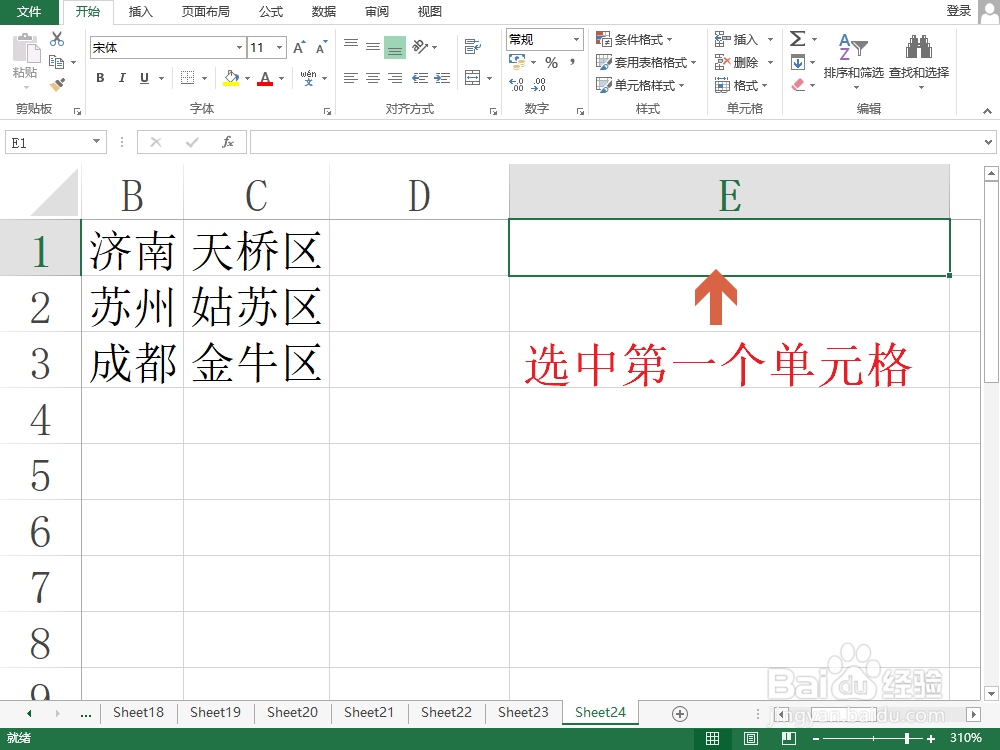
2、选中第一个单元格。

选中新建列的第一个单元格,用于输入合并单元格后拼接字符串的函数公式。
Excel合并单元格时合并数据,拼接在一起

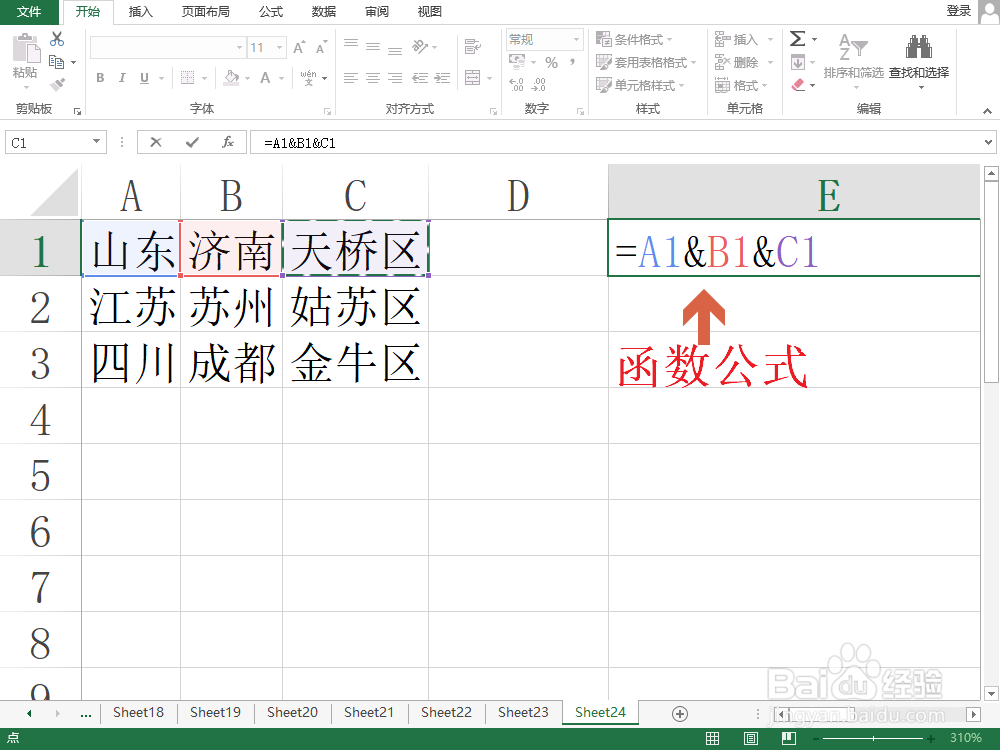
3、输入函数公式。

在选中的第一个单元格内输入函数公式“=A1&B1&C1”,该公式能在合并单元格时一并合并各个子单元格的数据,将这些单元格的数据拼接在一起。
Excel合并单元格时合并数据,拼接在一起

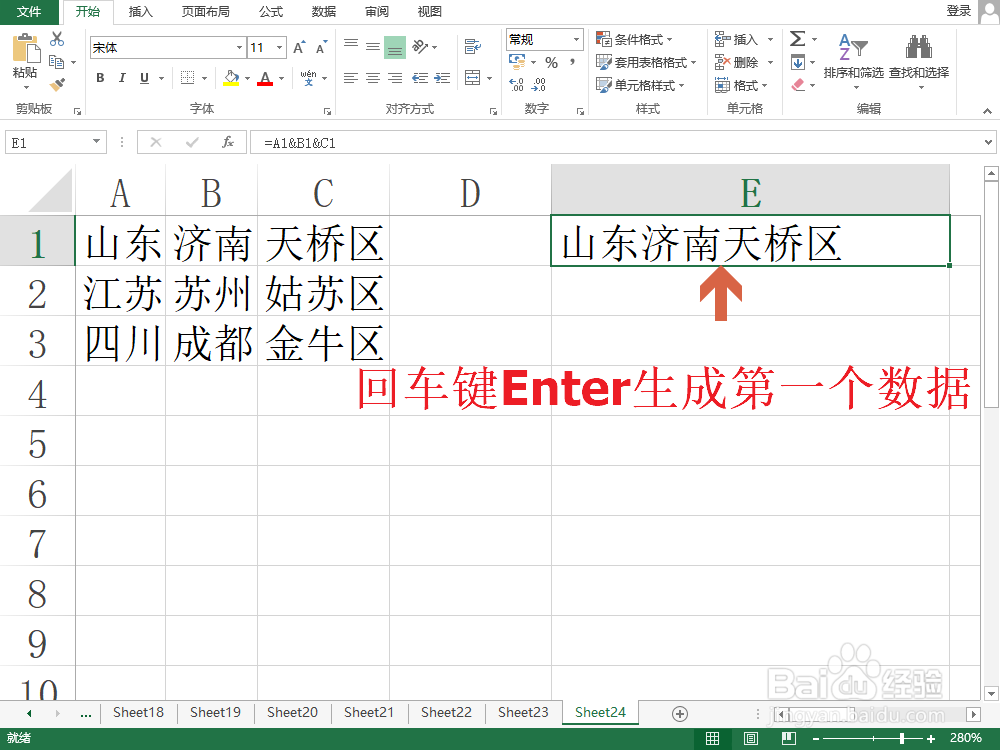
4、拉伸填充所有数据。

点击第一个单元格右下角的实心方块,向下拉伸填充至最后一行。
Excel合并单元格时合并数据,拼接在一起

5、完成合并单元格后拼接各个单元格内容的操作。

拉伸填充后就可以看到Excel表格中已经将所有需要合并的单元格的内容拼接在一起。

更多工作生活问题,参考如下教程:

Excel合并单元格时合并数据,拼接在一起

  • 在excle中怎样为按钮指定宏?
  • excel如何选取不连续的单元格?
  • 如何在Excel表格中进行筛选和多级排序
  • Excel怎么设置二级下拉菜单自动填充?
  • Excel中如何将多个单元格内的数据连接起来
  • 热门搜索
    福建云水谣旅游攻略 厦门土楼旅游攻略 山西省旅游景点 黄山市旅游委员会 西班牙旅游景点 旅游项目可行性研究报告 阿里旅游官网 大武汉旅游年卡景点 巴厘岛跟团旅游攻略 长春旅行社旅游报价