1、首先打开Camtasia Recorder录制软件。

2、然后选择如图所示的tools工具。

3、在如图所示tools的展开列表中选择Options选项。

4、然后点击General选项页,这个也是一般的默认选项。
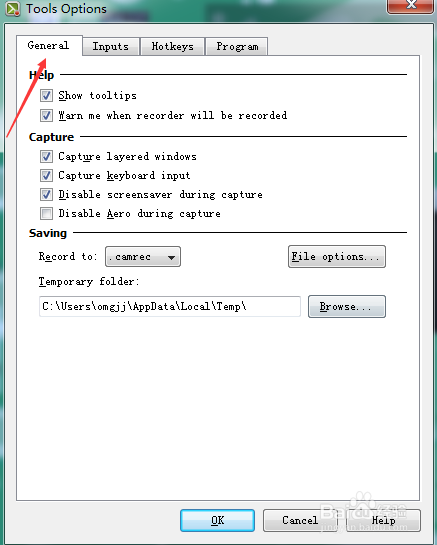
5、然后在Saving保存的相关设置中选择File options。

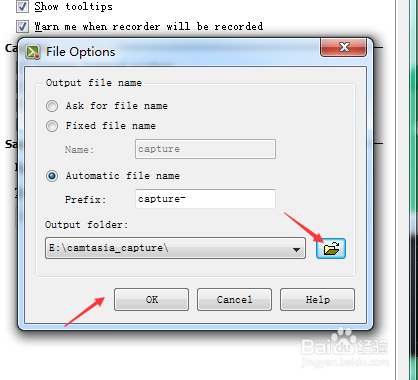
6、然后修改它视频材料的输出位置output folder.
比如我就将它改成E盘,点击OK。
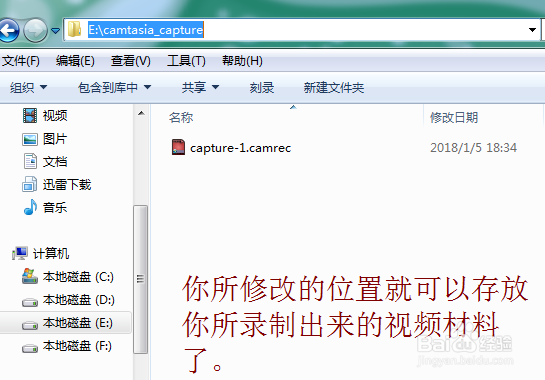
7、这样你所录制的视频都会存放到你所设置的目录中。
时间:2026-04-25 17:48:39
1、首先打开Camtasia Recorder录制软件。
2、然后选择如图所示的tools工具。
3、在如图所示tools的展开列表中选择Options选项。
4、然后点击General选项页,这个也是一般的默认选项。
5、然后在Saving保存的相关设置中选择File options。
6、然后修改它视频材料的输出位置output folder.
比如我就将它改成E盘,点击OK。
7、这样你所录制的视频都会存放到你所设置的目录中。
