Excel中怎样用Alt+小键盘数字输入特殊符号(3)

 时间:2026-02-13 03:47:29

1、“●”的输入方法:按住Alt键不松,再按小键盘数字键41457,同时松开Alt键即可。

Excel中怎样用Alt+小键盘数字输入特殊符号(3)

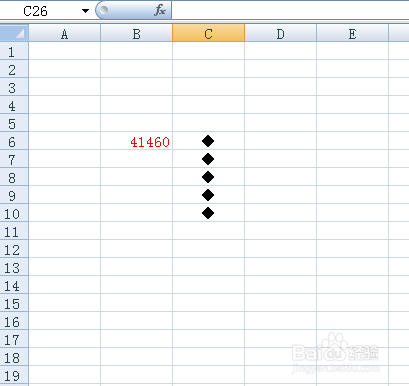
2、“◆”的输入方法:按住Alt键不松,再按小键盘数字键41460,同时松开Alt键。
Excel中怎样用Alt+小键盘数字输入特殊符号(3)

3、“▲”的输入方法:按住Alt键不松,再按小键盘数字键41464,同时松开Alt键。

Excel中怎样用Alt+小键盘数字输入特殊符号(3)

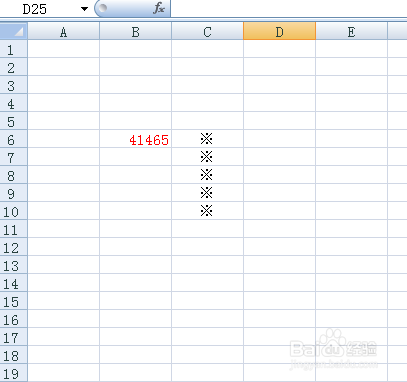
4、“※”的输入方法:按住Alt键不松,再按小键盘数字键41465,同时松开Alt键。
Excel中怎样用Alt+小键盘数字输入特殊符号(3)

5、”≥“的输入方法:按住Alt键不松,再按小键盘数字键41437,同时松开Alt键。“≤”则按数字41436。

Excel中怎样用Alt+小键盘数字输入特殊符号(3)

6、“□”的输入方法:按住Alt键不松,再按小键盘数字键41461,同时松开Alt键。

Excel中怎样用Alt+小键盘数字输入特殊符号(3)

7、“○”的输入方法:按住Alt键不松,再按小键盘数字键41456,同时松开Alt键。

Excel中怎样用Alt+小键盘数字输入特殊符号(3)

8、“≌”的输入方法:按住Alt键不松,再按小键盘数字键41429,同时松开Alt键。

Excel中怎样用Alt+小键盘数字输入特殊符号(3)

  • 语音社交通话设置?
  • 如何实现企业流程的自动化
  • 如何注册GCBI
  • Excel单元格斜线怎么划分? excle中的斜线怎么画
  • 怎么把列的数据改为行
  • 热门搜索
    河北省旅游 旅游攻略网 东北旅游 去日本旅游要多少钱 中国旅游局 沈阳旅游攻略 无锡旅游攻略 旅游学概论 龙岩旅游 澳门旅游攻略