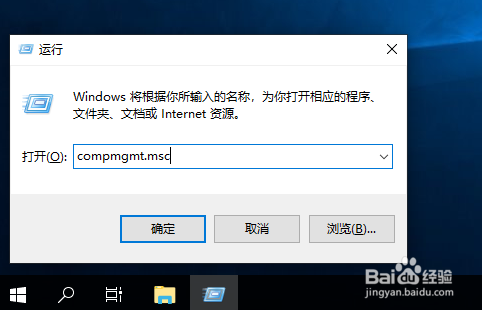
1、同时按【WIN+R】键,打开【运行】对话框。输入【compmgmt.msc】,打开计算机管理。
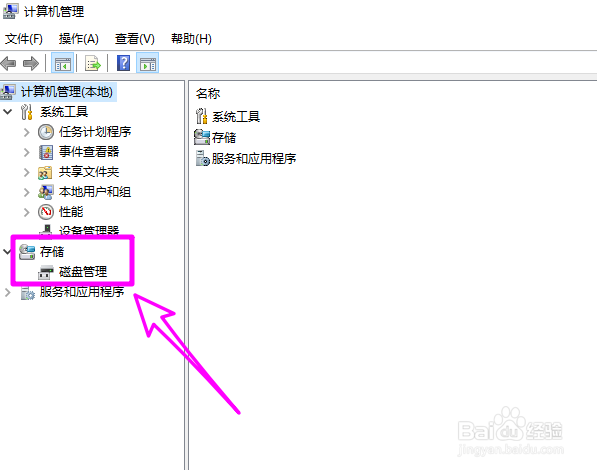
2、在【计算机管理】中点【存储】——【磁盘管理】。
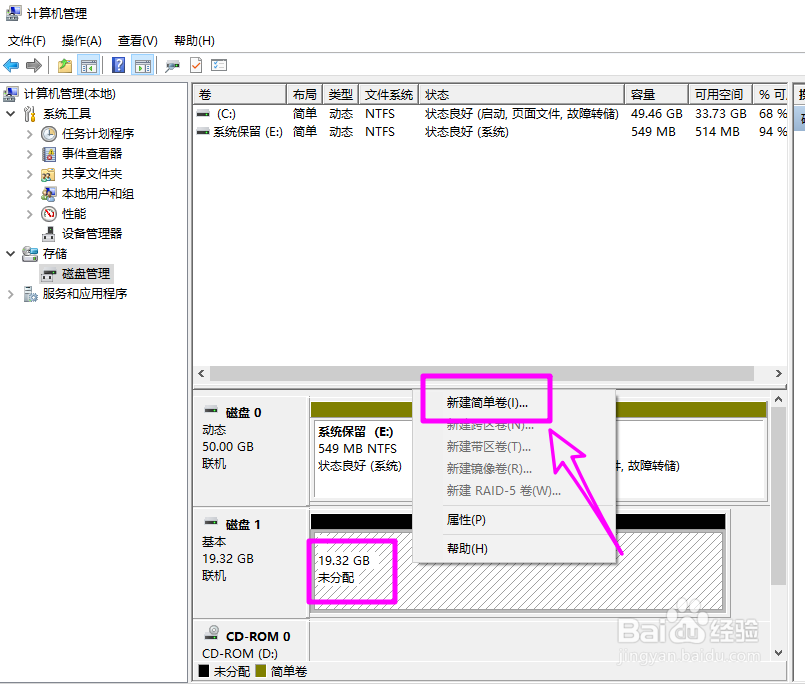
3、在未分配的磁盘上右键选择【新建简单卷】。
4、之后进入【新建简单卷向导】,点【下一步】。

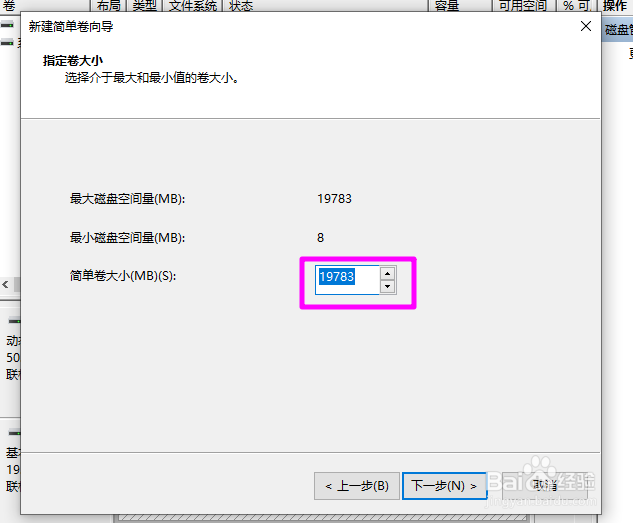
5、设置简单卷的容量大小。
6、分配简单卷的盘符。

7、设置简单卷的文件系统及卷标。

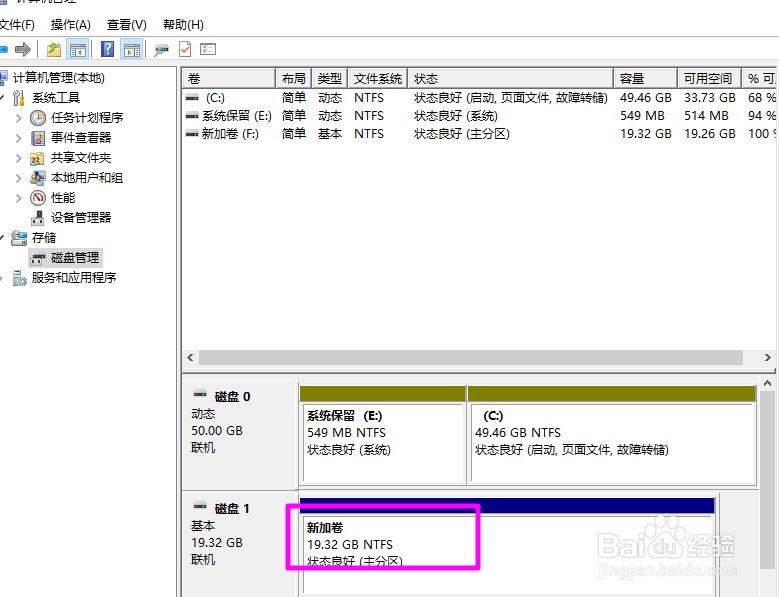
8、一切设置完成点【完成】。

9、稍等系统会根据上面的设置建立一个简单卷。
时间:2026-04-22 12:25:14
1、同时按【WIN+R】键,打开【运行】对话框。输入【compmgmt.msc】,打开计算机管理。
2、在【计算机管理】中点【存储】——【磁盘管理】。
3、在未分配的磁盘上右键选择【新建简单卷】。
4、之后进入【新建简单卷向导】,点【下一步】。
5、设置简单卷的容量大小。
6、分配简单卷的盘符。
7、设置简单卷的文件系统及卷标。
8、一切设置完成点【完成】。
9、稍等系统会根据上面的设置建立一个简单卷。
