1、右键这台电脑,选择管理

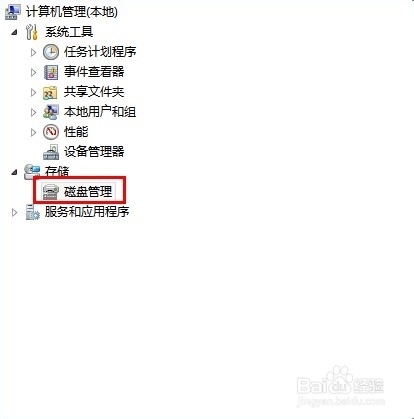
2、此时为计算机管理界面,打开存储,磁盘管理
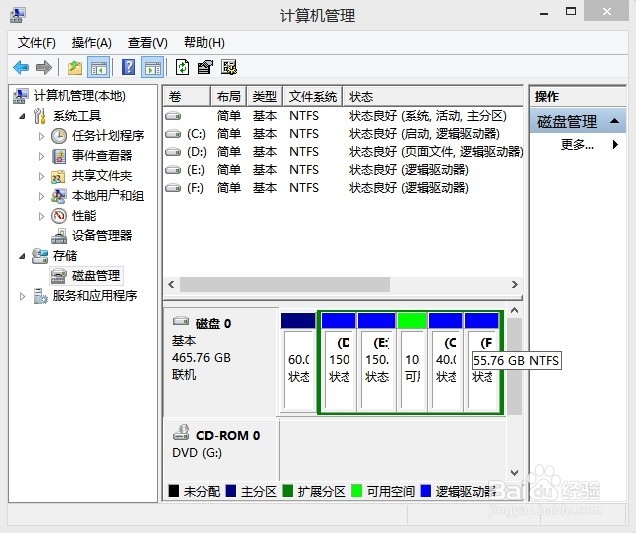
3、选择一个较大的分区,右键,选择压缩卷
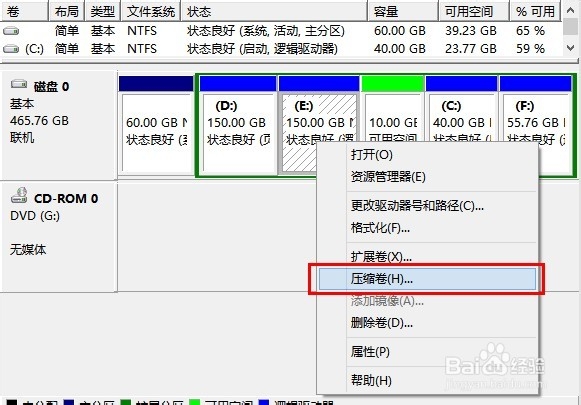
4、此时弹出压缩对话框,输入需要压缩的空间大小,选择压缩
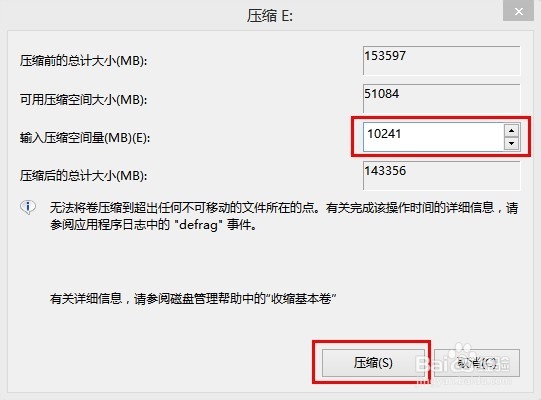
5、此时会有一个呈绿色的可用空间,右键,选择新建简单卷

6、根据提示点击下一步,最终点击完成


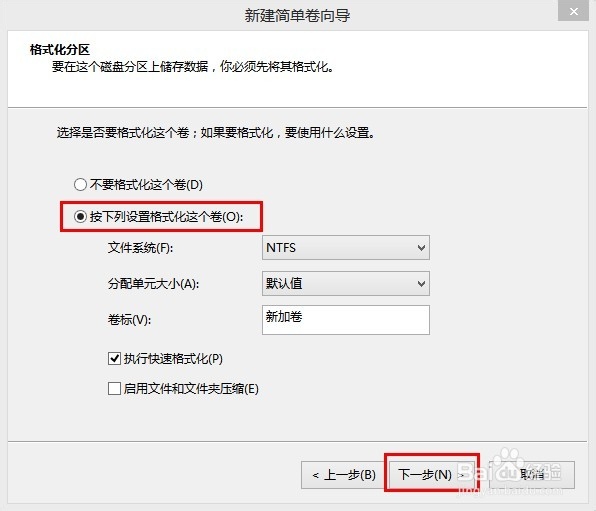
7、此时已近新建了一个新加卷,完成分区操作

时间:2026-04-29 01:20:47
1、右键这台电脑,选择管理
2、此时为计算机管理界面,打开存储,磁盘管理
3、选择一个较大的分区,右键,选择压缩卷
4、此时弹出压缩对话框,输入需要压缩的空间大小,选择压缩
5、此时会有一个呈绿色的可用空间,右键,选择新建简单卷
6、根据提示点击下一步,最终点击完成
7、此时已近新建了一个新加卷,完成分区操作
