网络打印服务器的安装方法

 时间:2026-02-16 11:38:01

1、 选择“开始”程序,打开“打印机和传真”

网络打印服务器的安装方法

2、添加打印机

网络打印服务器的安装方法

3、 选择“连接到此计算机的本地打印机”,  不要选择“自动检测”

网络打印服务器的安装方法

4、 选择“创建新端口类型:Standard TCP/IP Port”,继续“下一步”

网络打印服务器的安装方法

网络打印服务器的安装方法

5、 添加打印机的IP地址

网络打印服务器的安装方法

6、选择“浏览”并找到安装的打印机的驱动路径,并连续打开找到驱动程序

网络打印服务器的安装方法

网络打印服务器的安装方法

网络打印服务器的安装方法

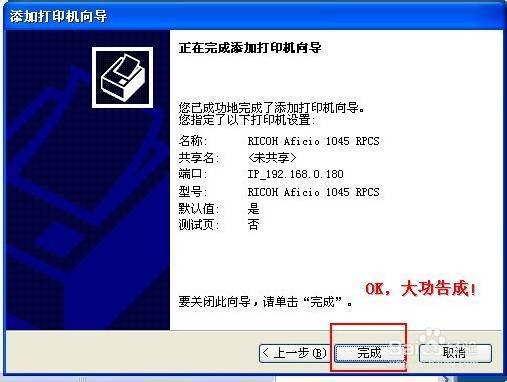
7、 选择设置默认打印机,是否打印测试页面,完成打印机的安装

网络打印服务器的安装方法

网络打印服务器的安装方法

网络打印服务器的安装方法

8、 检查打印机是否安装好,安装正常的打印机的状态为:准备就绪

网络打印服务器的安装方法

1、 有时遇见打印机无法打印,先检测“状态”是否“准备就绪”,然根据情况调试,有可能是“暂停了打印”或“脱机”了。

网络打印服务器的安装方法

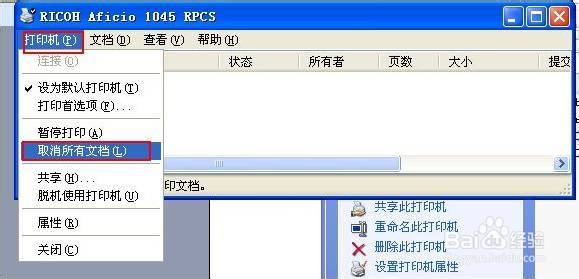
2、我们可以双击打开打印机,检查打印列队,例如:打印出错或排在列队中的首个打印文件无法打印会造成后续列队中排列着其他的打印文档,这时我们要取消所有文档,待删除完全再继续打印。
网络打印服务器的安装方法

  • 开启防火墙实现局域网互访
  • WIN7缺少D3DCompiler_47.dll文件怎么解决
  • 惠普电脑通过有线连接路由器自动获取IP连接
  • HP M435nw 设置扫描到网络文件夹
  • 无法打印测试页怎么办 打印机用不了怎么办
  • 热门搜索
    香港旅游局 旅游管理专业怎么样 北京旅游区 吉林省旅游景点大全 去海南旅游必备物品 诸城旅游 丽江旅游多少钱 北京旅游包车 广东旅游景点排行 恩施旅游网